


클로드로
숏폼 자동화 하는 법
한 편씩 직접 편집하던 쇼츠를, 주제 한 줄만 적으면 나오게 만드는 세팅이에요. 핵심은 처음부터 완벽한 자동화를 짜는 게 아니라 첫 편을 클로드와 같이 만들고, 그걸 틀과 설명서로 남기는 것이에요. 명령어는 복사 버튼으로 붙여 넣기만 하면 돼요.
숏폼 자동화 스타터 키트
첫 프롬프트 · 주제 표(topics.csv) · 설명서(SKILL.md) 틀 · 사용 순서(README)
총 4파일, 바탕화면 shorts 폴더에 풀면 3~6단계가 훨씬 빨라져요.
시작 전에, 이것만 확인하세요
- 만드는 것: 주제 한 줄 → 대본 · AI 목소리 · 장면 그림 · 단어에 맞춘 자막이 들어간 세로 쇼츠(9:16, 30초 안팎). 한 번 세팅해 두면 다음부터는 주제 표에 적고 한 줄로 시키기만 하면 돼요.
- 걸리는 시간: 첫 세팅 + 첫 편 약 1~2시간, 이후 한 편당 10~20분(대부분 기다리는 시간)이에요.
- 클로드 코드는 Claude Pro 이상 유료 요금제에 들어 있어요. 무료 플랜에는 없어요. 무료인 것은 이 가이드와 스타터 키트입니다.
- 코딩은 몰라도 돼요. 설치와 실행은 클로드가 대신하고, 여러분은 결과를 보고 OK 또는 고칠 점만 말하면 돼요.
준비물과 비용
| 도구 | 하는 일 | 비용 |
|---|---|---|
| 클로드 코드 | 모든 단계를 대신 실행 · 틀과 설명서 관리 | 클로드 유료 요금제(Pro 이상) |
| 일레븐랩스 | 목소리 · 효과음 · 배경음악 | 무료 플랜으로 연습 가능, 매일 만들면 유료 플랜 권장 |
| 위스퍼 · ffmpeg | 단어 시간 찍기 · 영상 만들기 | 무료(클로드가 설치) |
| 그림 | 장면 이미지 | 클로드가 코드로 만드는 카드(무료) 또는 이미지 AI |
클로드 앱 설치하고 Code 탭 열기
- 요금제 확인 — 클로드 코드는 Claude Pro 이상 요금제에 들어 있어요. 무료 플랜에는 없으니 claude.com 에서 먼저 구독하세요.
- 앱 설치 — 공식 안내 페이지에서 Windows 또는 Mac 용 Claude 앱을 내려받아 설치하세요. 터미널이 필요 없는 가장 쉬운 방법이에요.
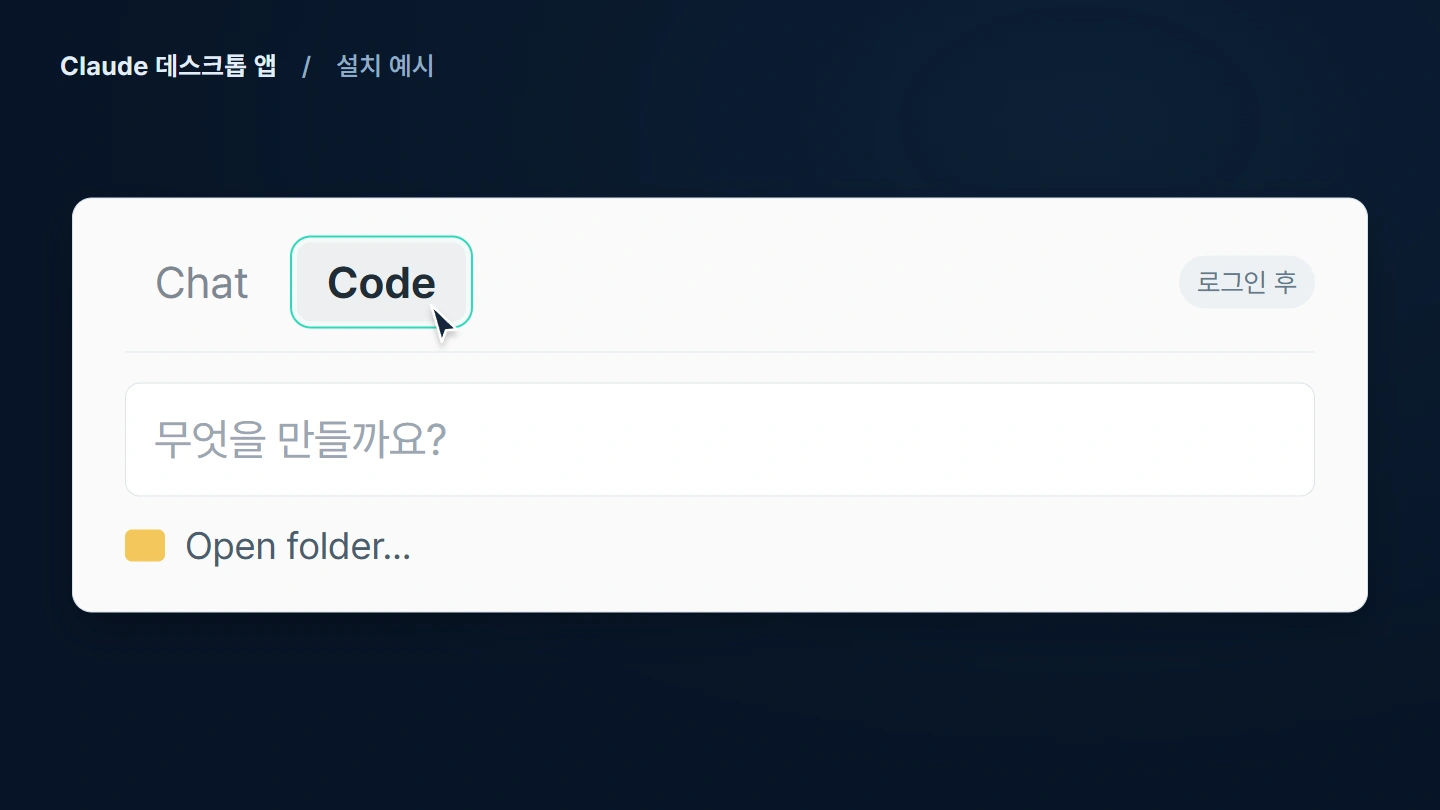
- 로그인 → Code 탭 — 앱을 열고 로그인한 뒤, 위쪽의 Code 탭을 누르세요.
- 폴더 열기 — 입력칸 아래 폴더 아이콘에서 Open folder…를 눌러 작업 폴더(2단계에서 만들 shorts 폴더)를 고르세요. 이제 입력칸에 이 페이지의 명령을 붙여 넣으면 돼요.
터미널이 익숙하다면 — 아래 명령 한 줄로 설치하고, 작업 폴더에서 claude 를 입력해 시작하세요. 처음 실행하면 브라우저가 열려 로그인해요.
Windows (PowerShell):  irm https://claude.ai/install.ps1 | iex
Mac (터미널): curl -fsSL https://claude.ai/install.sh | bashclaude --version 을 입력해 버전 숫자가 나오면 성공이에요. 자세한 안내: 공식 빠른 시작로그인한 앱에서 Code 탭이 열리고, 입력칸 아래에서 폴더를 고를 수 있어요.
작업 폴더 만들고 첫 세팅
- 바탕화면에
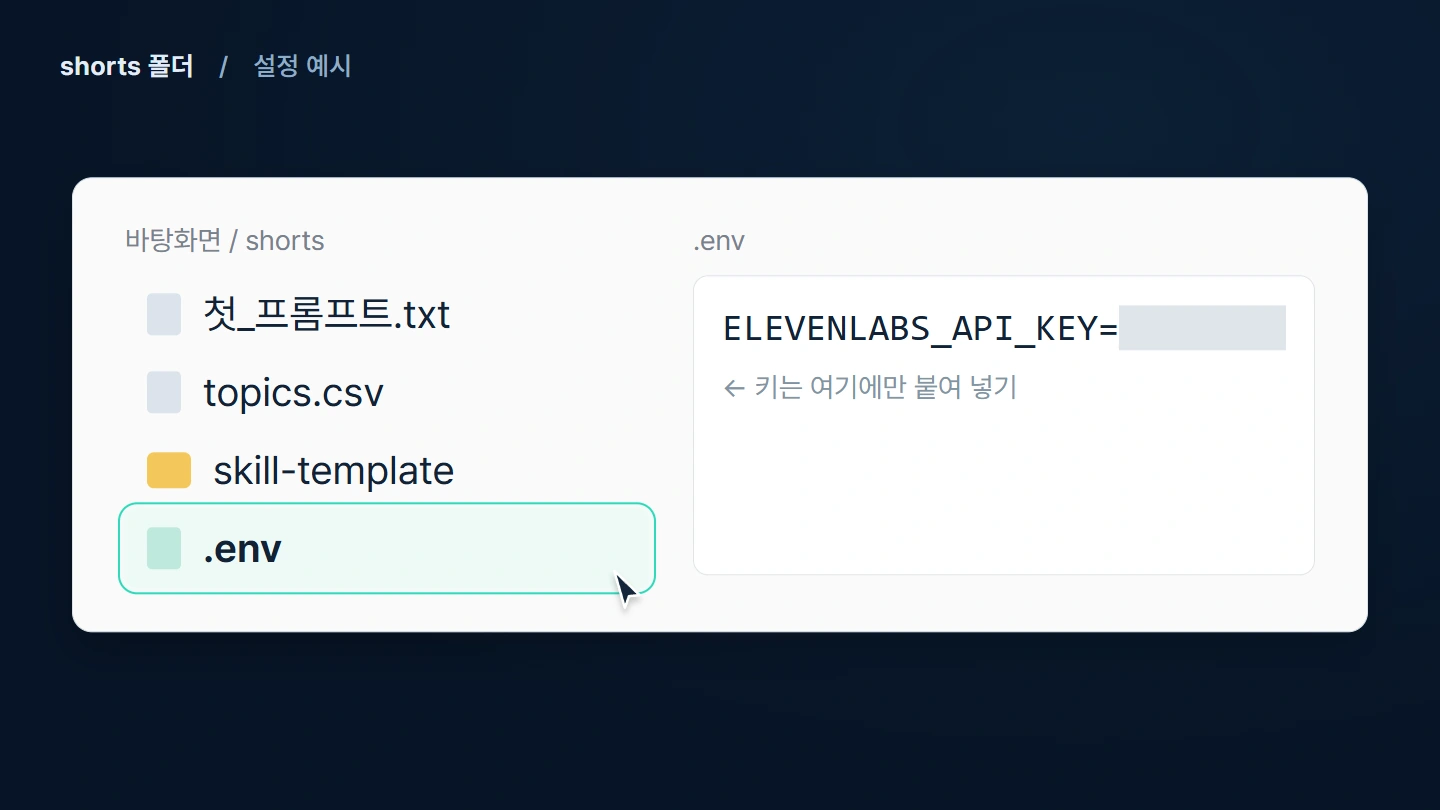
shorts라는 폴더를 만들고, 받은 스타터 키트를 그 안에 푸세요. 폴더 이름은 영어로 해 주세요. 한글 경로에서 가끔 조용히 실패해요. - 클로드 코드를 이 폴더에서 열고, 아래 명령을 붙여 넣으세요.
- 일레븐랩스 API 키 넣기 — elevenlabs.io 로그인 → API Keys → Create API Key → 복사해서
.env의ELEVENLABS_API_KEY=뒤에 붙여 넣고 저장하세요.
이 폴더를 쇼츠 자동화 작업 폴더로 쓸 거야. 나는 코딩을 몰라서 하나씩 쉽게 알려 줘.
1) 파이썬, ffmpeg, faster-whisper 가 설치돼 있는지 확인하고 없으면 설치해 줘.
2) 이 폴더에 .env 파일을 만들고 ELEVENLABS_API_KEY= 한 줄을 넣어 둬. 키 값은 내가 직접 넣을게.
3) 폴더에 있는 파일(스타터 키트)을 훑어보고 무엇이 들어 있는지 짧게 알려 줘."설치 완료" 정리와 함께 .env 파일이 생기고, 키트 파일 목록을 알려 줘요.
첫 편은 클로드랑 대화하면서 같이 만들기
- 처음부터 자동화를 짜려고 하지 마세요. 한 편을 같이 만들면서 마음에 드는 모양을 찾는 게 제일 빨라요.
- 아래 요청문의 주제 칸을 채워 붙여 넣으세요. 키트의 첫_프롬프트.txt 와 같은 내용이에요.
- 마음에 안 드는 곳은 그냥 말로 고치세요. 몇 초에 무엇이 문제인지 말하면 그 부분만 고쳐요.
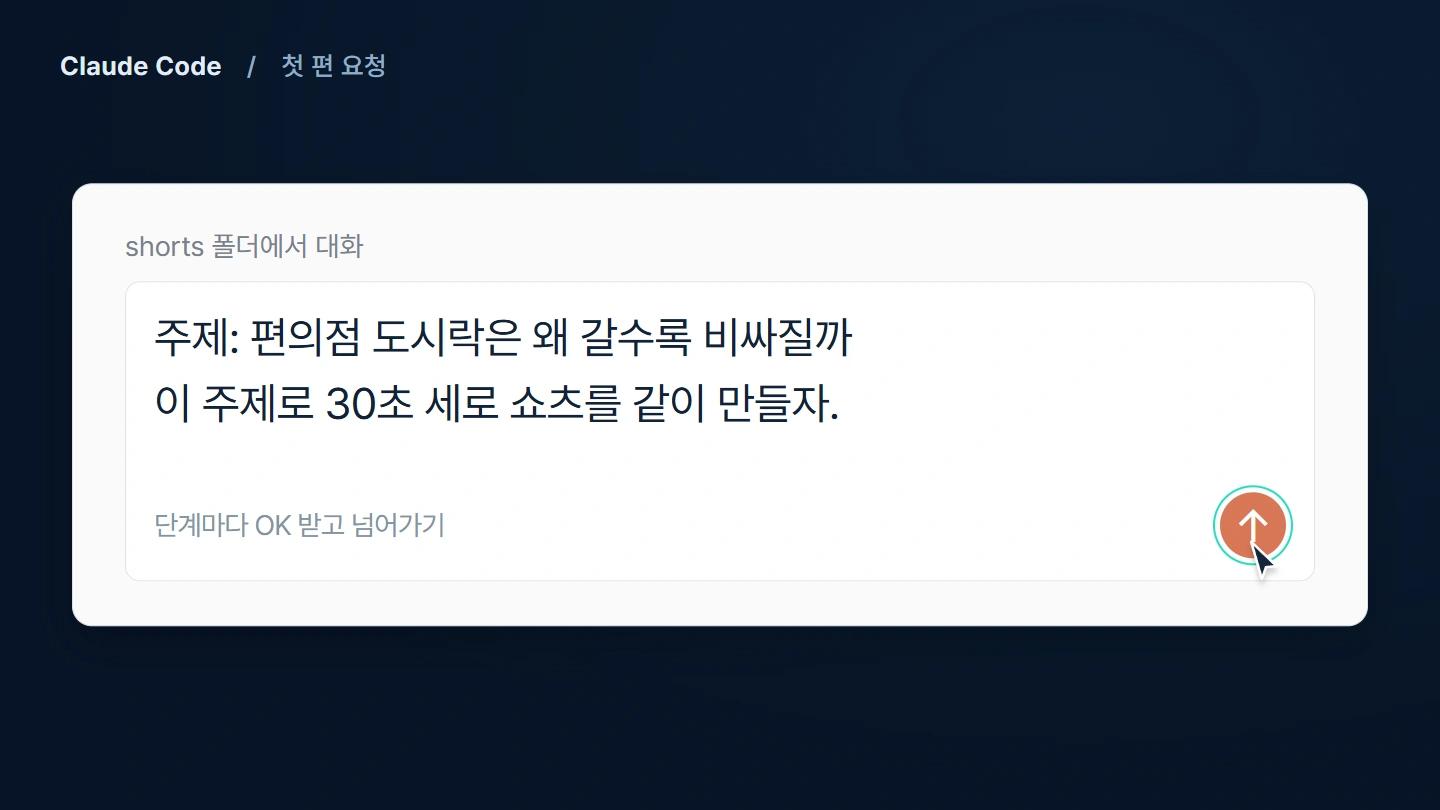
주제: (여기에 주제를 적어 주세요. 예: 편의점 도시락은 왜 갈수록 비싸질까)
이 주제로 30초짜리 세로 쇼츠(1080x1920)를 같이 만들자. 단계마다 결과를 보여 주고 내 OK 를 받은 뒤 넘어가.
1) 대본: 약 250자, 첫 문장은 궁금해지는 질문, 숫자나 사실은 대본 아래에 출처 정리
2) 목소리: .env 의 일레븐랩스 키로 한국어 내레이션 만들기(키는 화면에 출력하지 마)
3) 단어 시간: faster-whisper 로 단어마다 시작 시각 찍기(쉼 뒤 첫 단어는 소리 크기로 실제 시작점 보정)
4) 그림: 문장 흐름대로 5~7장면, 장면마다 1080x1920 카드 그림
5) 영상: 그림 + 단어에 맞춘 자막(화면 가운데 아래, 나레이션 문구 그대로) + 장면 전환 효과음, 최종 음량 −14 LUFS
고칠 때는 이렇게 말해요
자막이랑 나레이션이 안 맞는 거 같아. 실제 말 시작점에 맞춰 다시 맞춰 줘.
장면 넘어갈 때 깜빡이는 전환이 별로야. 부드러운 블러 전환으로 바꿔 줘.
색이 너무 여러 개야. 배경은 남색 하나, 강조는 민트 하나로 통일해 줘.폴더에 대본·목소리·그림·final.mp4 가 생겨요. 재생해서 직접 보세요.
"이거 그대로 다시 만들 수 있게" 틀로 정리하기
- 첫 편이 마음에 들게 나왔으면, 그 과정을 다음에도 똑같이 돌릴 수 있게 틀(템플릿)로 묶어 달라고 하세요.
- 아래 요청문을 붙여 넣고, 새 주제로 만든 시험 영상이 첫 편과 같은 모양인지 확인하세요.
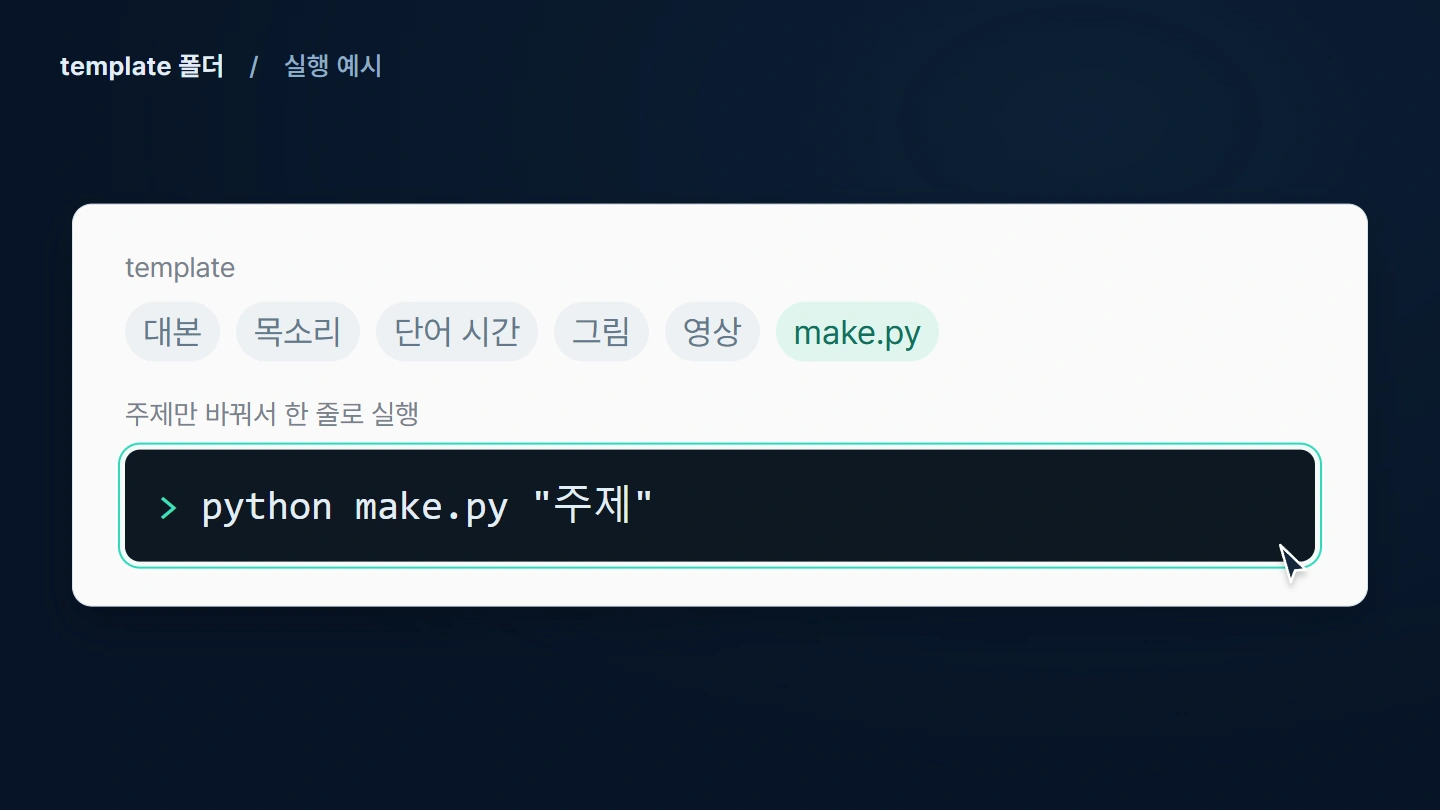
방금 만든 쇼츠를 그대로 다시 만들 수 있게 틀로 정리해 줘.
- template 폴더에 단계별 스크립트(대본·목소리·단어 시간·그림·영상)를 넣고, 주제만 바꾸면 돌아가게
- 한 줄로 전체를 돌리는 명령(예: python make.py "주제")도 만들어 줘
- 이번에 내가 고친 것(자막 위치·전환·색)이 기본값으로 들어가 있게
- 다 되면 새 주제 하나로 시험 삼아 돌려서 첫 편과 같은 모양으로 나오는지 보여 줘template 폴더에 파일들이 생기고, 새 주제로 만든 시험 영상이 첫 편과 같은 모양으로 나와요.
"이건 기억해 둬" — 규칙을 설명서에 쌓기
- 클로드 코드에는 스킬이라는 기능이 있어요. 작업 순서와 규칙을
SKILL.md라는 설명서 파일에 적어 두면, 다음부터 클로드가 그 설명서를 읽고 같은 방식으로 일해요. 스타터 키트에 설명서 틀이 들어 있어요. - 아래 첫 요청문으로 스킬을 만들고, 그다음부터는 고칠 때마다 두 번째 한마디를 붙이세요.
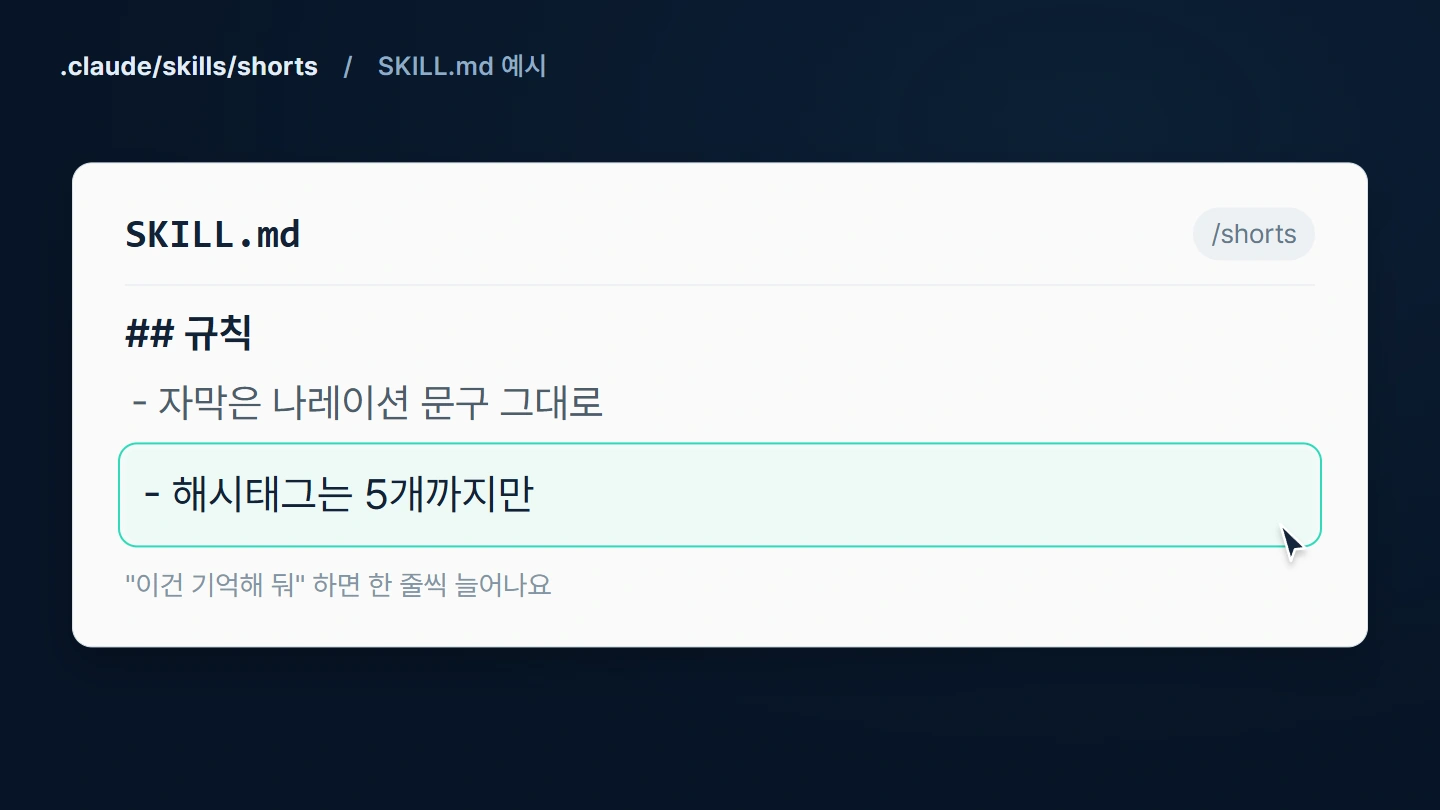
키트의 SKILL.md 틀을 참고해서 이 폴더에 쇼츠 제작 스킬을 만들어 줘(.claude/skills/shorts/SKILL.md).
- 4단계에서 만든 template 과 make.py 를 쓰는 순서를 적고
- 3단계에서 내가 고친 내용을 '규칙' 목록으로 정리해 넣어 줘
- 다 되면 /shorts 로 불러 쓸 수 있는지 확인해 줘
그다음부터는 고칠 때마다 이 한마디를 붙여요
해시태그는 5개까지만 쓰자. 이건 기억해 둬 — shorts 스킬 규칙에 추가해 줘.SKILL.md 의 규칙 목록에 한 줄이 늘어나요. 파일을 열어 직접 확인할 수 있어요.
주제 표에 적으면 알아서 나오게
- 키트의
topics.csv를 엑셀이나 메모장으로 열어 주제를 한 줄씩 적으세요. - 아래 요청문으로 한 번에 시키세요. 한 편이 끝날 때마다 결과를 보여 줘요.
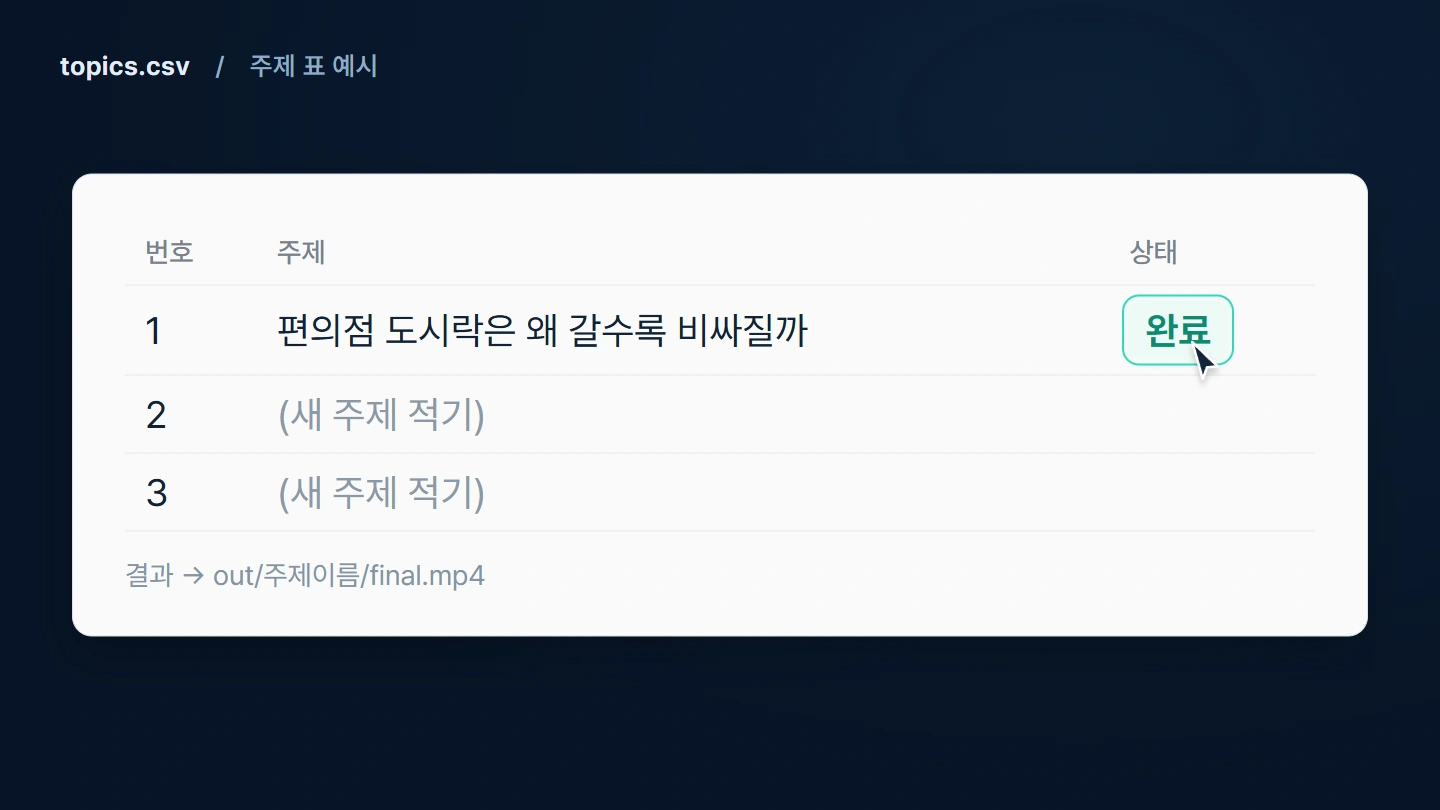
/shorts topics.csv 에서 아직 안 만든 주제 3개를 순서대로 만들어 줘.
한 편 끝날 때마다 결과를 보여 주고, 다 만든 주제는 표에 '완료'로 표시해 줘.주제마다 out/주제이름/final.mp4 가 생기고, 표에 완료 표시가 붙어요.
결과는 장면 시트로 검수
- 새 영상마다 1초 간격 프레임을 한 장짜리 시트로 만들어 달라고 하세요.
- 자막 겹침 · 화면 밖 자막 · 빈 그림 · 목소리와 어긋난 자막을 시각과 함께 정리하고 고치게 하세요.
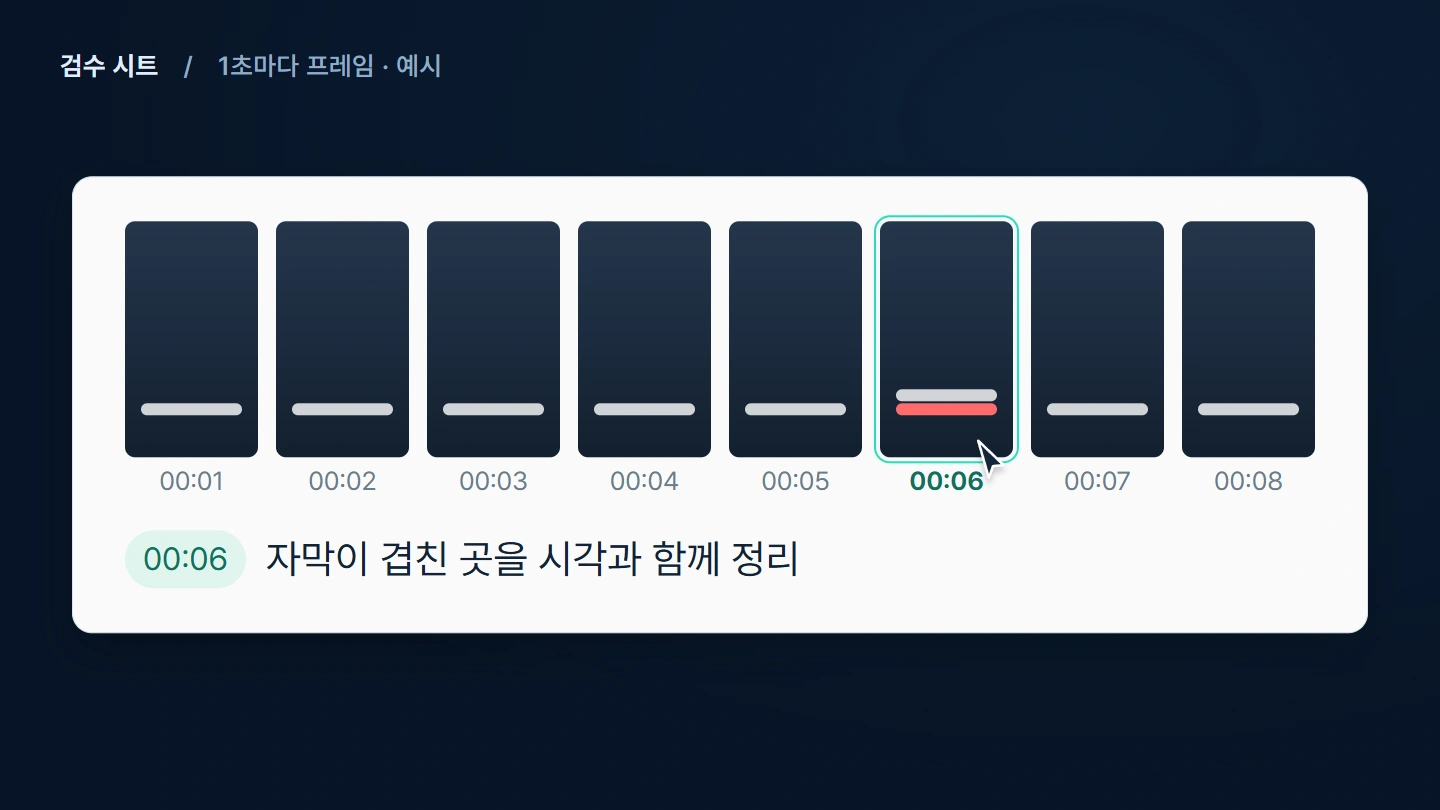
out 폴더의 새 영상마다 1초마다 프레임을 뽑아 한 장짜리 시트로 만들고 직접 봐 줘.
자막이 겹치거나 화면 밖으로 나간 곳, 그림이 비는 곳, 자막과 목소리가 어긋난 곳을 시각과 함께 정리하고 고쳐 줘.
같은 문제가 여러 편에서 나오면 shorts 스킬 규칙에도 추가해 줘.문제가 시각과 함께 정리되고 고쳐져요. 같은 문제가 여러 편에서 나오면 스킬 규칙에도 한 줄이 추가돼요.
(선택) 업로드까지
- 유튜브 쇼츠는 1편 가이드의 업로드 단계와 같은 방법(유튜브 API, 무료)으로 자동 업로드할 수 있어요.
- 세로 영상이고 3분 이하면 쇼츠로 올라가요. 인스타그램 릴스는 앱이나 Meta 비즈니스 스위트에서 예약하는 게 가장 간단해요.
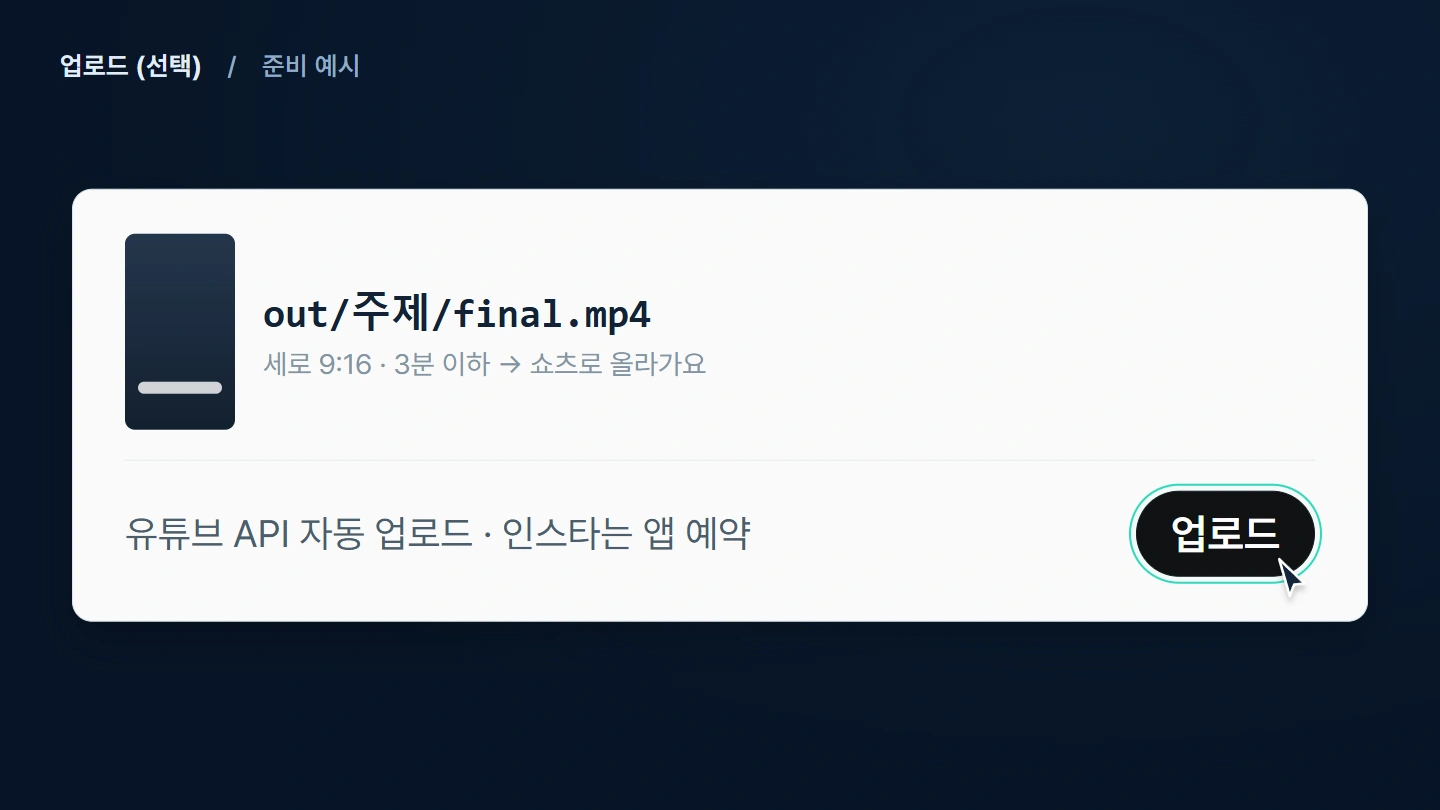
세로 3분 이하 영상이 쇼츠로 올라가요. 릴스는 앱이나 Meta 비즈니스 스위트에서 예약돼요.
그대로 복사하는 요청문
2단계까지 끝냈다면, 한 번에 시키는 요청문부터 써 보세요.
01 · 3~7단계를 한 번에
2단계까지 끝낸 뒤 붙여 넣으면 3~7단계를 순서대로 진행해요. 단계마다 결과를 보여 주고 확인을 받아요.
이 페이지의 3~7단계를 순서대로 진행해 줘: https://biberstudio.co.kr/library/claude-shortform/
첫 주제는 ( ) 이고, 단계마다 결과를 보여 주고 내가 OK 하면 다음 단계로 넘어가.
02 · 첫 편 같이 만들기
3단계의 첫 편 요청문으로 이동 ↑ · 스타터 키트의 첫_프롬프트.txt 와 같아요.
03 · 규칙으로 남기기
해시태그는 5개까지만 쓰자. 이건 기억해 둬 — shorts 스킬 규칙에 추가해 줘.04 · 주제 표로 여러 편
/shorts topics.csv 에서 아직 안 만든 주제 3개를 순서대로 만들어 줘.
한 편 끝날 때마다 결과를 보여 주고, 다 만든 주제는 표에 '완료'로 표시해 줘.
처음에 막히는 것들
오류 글자가 잔뜩 나왔어요
"이 오류 고쳐 줘"라고만 말하세요. 클로드가 원인을 찾아 고쳐요.
/shorts 가 안 보여요
스킬 파일 위치가 .claude/skills/shorts/SKILL.md 인지 확인하고, 클로드 코드를 껐다가 다시 켜세요.
두 번째 편부터 모양이 달라져요
첫 편에서 고친 내용이 틀이나 설명서에 안 들어간 경우예요. "첫 편과 다른 점을 찾아서 template 과 SKILL.md 에 반영해 줘"라고 말하세요.
자막이 말보다 먼저 나와요
"자막 시작을 소리에 맞춰 다시 보정해 줘. 이건 기억해 둬"라고 말하세요.
결과 파일이 안 생겨요
폴더 경로에 한글이 있으면 생길 수 있어요. 영어 이름 폴더로 옮겨 다시 실행하세요.
비용이 걱정돼요
30초 쇼츠는 목소리 글자 수가 적어 크레딧이 적게 들어요. 주제 3개 정도로 연습한 뒤 늘리세요.
용어가 낯설어요
- 틀(템플릿) — 주제만 바꾸면 같은 모양의 영상이 나오게 묶어 둔 스크립트 모음이에요.
- 스킬 · 설명서(SKILL.md) — 클로드에게 "이 일은 이 순서와 규칙으로 해"라고 적어 두는 파일이에요. 클로드 코드의 기본 기능이에요.
- 주제 표(topics.csv) — 만들 주제를 한 줄씩 적어 두는 표예요. 엑셀로 열 수 있어요.
- 위스퍼 · ffmpeg — 목소리를 글자로 받아 적는 무료 AI, 그림·소리·자막을 영상으로 합치는 무료 프로그램이에요.
이 가이드의 예제와 확인 범위
단계 이미지는 실제 화면을 캡처한 것이 아니라, 눌러야 할 곳만 남겨 새로 그린 단순화한 그림이에요. 계정 정보는 들어 있지 않고, 앱 버전에 따라 메뉴 이름과 위치가 다를 수 있어요. 예시 주제 '편의점 도시락은 왜 갈수록 비싸질까'는 스타터 키트 topics.csv 의 첫 줄이에요. 걸리는 시간과 비용은 대략적인 안내이며, 요금제와 크레딧은 각 서비스의 공식 안내를 확인하세요.