


클로드로
롱폼 자동화 하는 법
대본, AI 목소리, 단어에 맞춘 자막·효과음, 그림까지.
유튜브 가로 영상(16:9) 한 편을 설치부터 업로드까지 순서대로 따라 해 보세요.
복사해서 붙여 넣는 요청문
단계마다 복사 버튼이 있어요. 클로드 코드에 붙여 넣기만 하면 돼요.
한 번에 진행하는 요청문과 막힐 때 쓰는 짧은 말도 모아 뒀어요.
시작 전에, 이것만 확인하세요
- 클로드 코드는 Claude Pro 이상 유료 요금제에 들어 있어요. 무료 플랜에는 없어요. 무료인 것은 이 가이드입니다.
- 목소리·효과음·배경음악은 일레븐랩스로 만들어요. 무료 플랜으로 연습할 수 있고, 긴 영상은 유료 플랜을 권장해요.
- 걸리는 시간은 첫 세팅 약 30분, 이후 한 편당 30분~1시간이에요. 대부분은 기다리는 시간이에요.
- 처음엔 1분짜리로 연습하고, 익숙해지면 8분짜리 롱폼으로 늘리세요.
- 중간에 막히면 화면에 뜬 오류를 그대로 클로드에게 보여 주세요. 대부분 알아서 고쳐요.
준비물과 비용
| 도구 | 하는 일 | 비용 |
|---|---|---|
| 클로드 코드 | 모든 단계를 대신 실행 | 클로드 유료 요금제(Pro 이상) |
| 일레븐랩스 | 목소리 · 효과음 · 배경음악 | 무료 플랜으로 연습 가능, 긴 영상은 유료 플랜 권장 |
| 위스퍼 · ffmpeg | 단어 시간 찍기 · 영상 만들기 | 무료(클로드가 설치) |
| 그림 | 장면 이미지 | 클로드가 코드로 만드는 카드(무료) 또는 이미지 AI |
클로드 코드 설치하기
가장 쉬운 방법은 Claude 데스크톱 앱이에요. 터미널이 필요 없어요.
- 요금제 확인 — 클로드 코드는 Claude Pro 이상 요금제에 들어 있어요. 무료 플랜에는 없으니 claude.com 에서 먼저 구독하세요.
- 앱 설치 — 공식 안내 페이지에서 Windows 또는 Mac 용 Claude 앱을 내려받아 설치하세요.
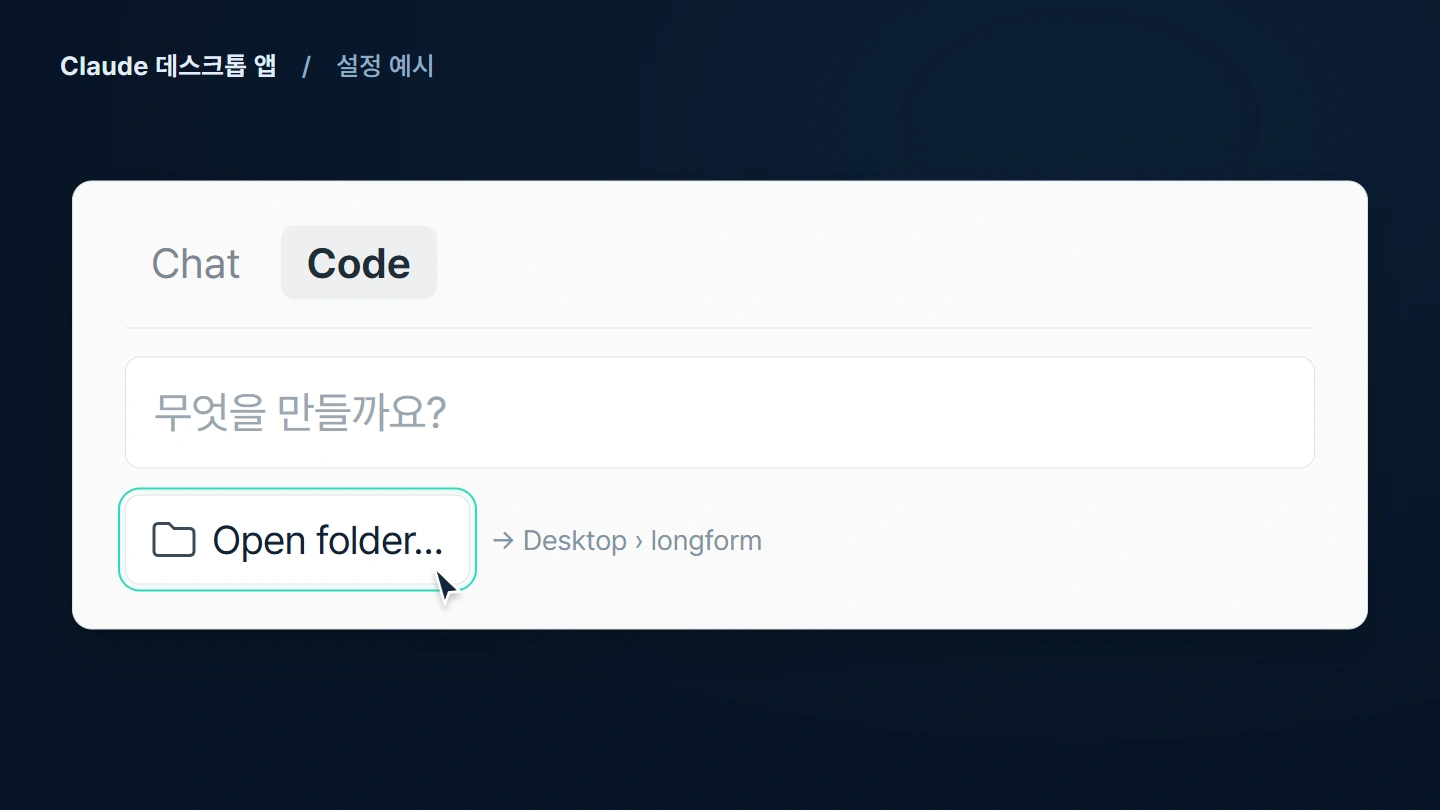
- 로그인 → Code 탭 — 앱을 열고 로그인한 뒤, 위쪽의 Code 탭을 누르세요.
- 폴더 열기 — 입력칸 아래 폴더 아이콘에서 Open folder…를 눌러 작업 폴더(2단계에서 만들 longform 폴더)를 고르세요. 이제 입력칸에 이 페이지의 요청문을 붙여 넣으면 돼요.
터미널이 익숙하다면
아래 명령 한 줄로 설치하고, 작업 폴더에서 claude 를 입력해 시작하세요. 처음 실행하면 브라우저가 열려 로그인해요.
Windows (PowerShell):
irm https://claude.ai/install.ps1 | iex

Mac (터미널):
curl -fsSL https://claude.ai/install.sh | bashclaude --version 을 입력해 보세요. 자세한 안내: 공식 빠른 시작앱의 Code 탭에서 작업 폴더가 열리고 입력칸이 보여요. 터미널로 설치했다면 claude --version 에 버전 숫자가 나와요.
작업 폴더 만들고 API 키 넣기
① 폴더 만들고 첫 세팅
- 바탕화면에
longform이라는 폴더를 만들고, 클로드 코드를 그 폴더에서 여세요. 폴더 이름은 영어로 해 주세요. 한글 경로에서 가끔 조용히 실패해요. - 아래 요청문을 붙여 넣으세요. 필요한 무료 프로그램을 클로드가 확인하고 설치해요.
이 폴더를 유튜브 롱폼 자동화 작업 폴더로 쓸 거야. 나는 코딩을 몰라서 하나씩 쉽게 알려 줘.
1) 파이썬, ffmpeg, faster-whisper 가 설치돼 있는지 확인하고 없으면 설치해 줘.
2) 내 컴퓨터에 엔비디아 그래픽카드가 있는지 확인해서 알려 줘.
3) 이 폴더에 .env 파일을 만들고 ELEVENLABS_API_KEY= 한 줄을 넣어 둬. 키 값은 내가 직접 넣을게.
4) 다 끝나면 무엇을 설치했는지 짧게 정리해 줘.
② 일레븐랩스 API 키 넣기
- elevenlabs.io 에 가입하고 로그인하세요.
- 왼쪽 아래 프로필(또는 설정)에서 API Keys 메뉴로 들어가 Create API Key를 누르세요.
- 만들어진 키를 복사해서, 폴더의
.env파일을 메모장으로 열고ELEVENLABS_API_KEY=뒤에 붙여 넣고 저장하세요.
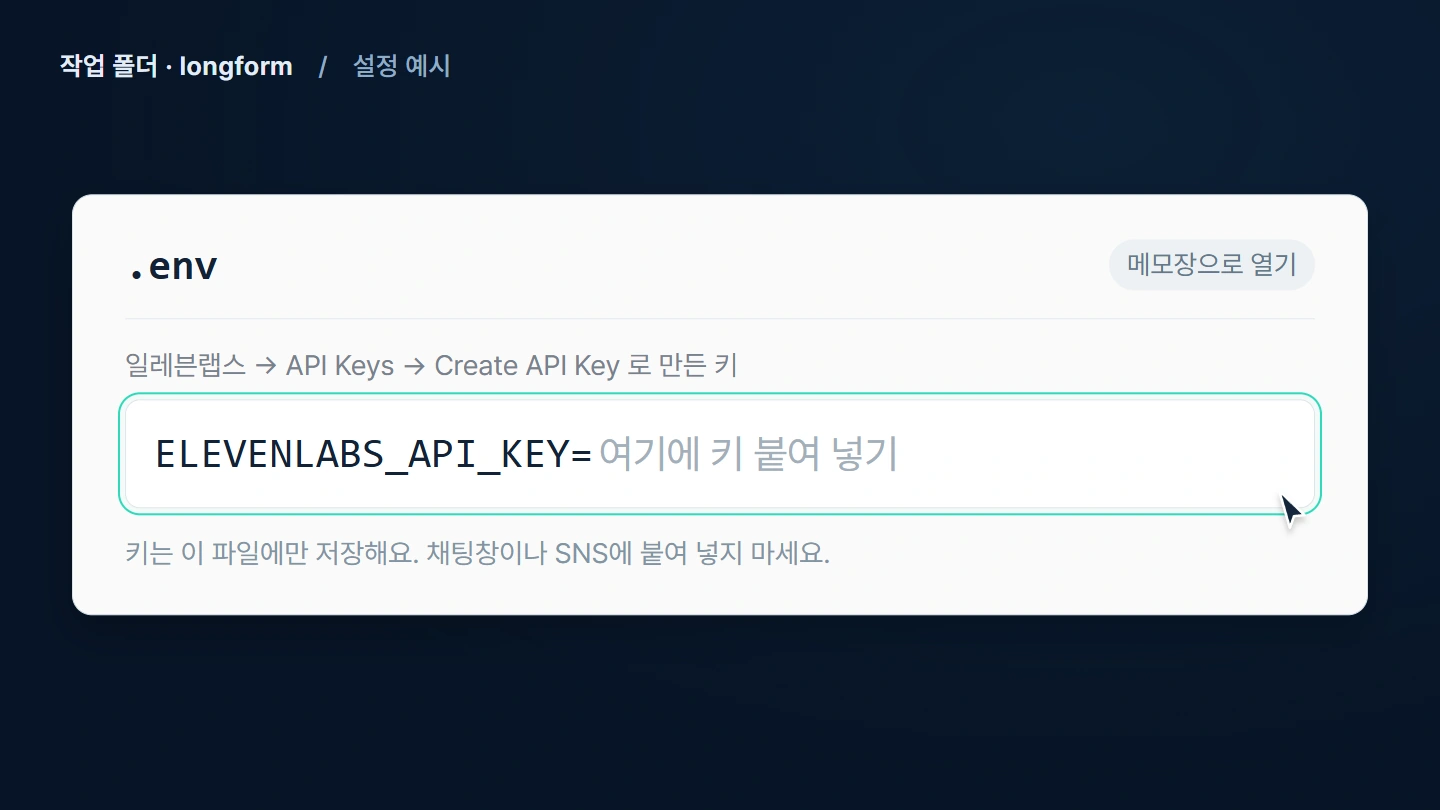
"설치 완료" 정리와 함께 폴더에 .env 파일이 생기고, 그 안에 내 키가 저장돼 있어요.
주제만 주면 대본
- 아래 요청문의 주제 줄만 내 주제로 바꿔서 붙여 넣으세요.
- 대본은 꼭 직접 읽고 고치세요. 사실 확인과 말투는 사람이 정하는 부분이에요.
주제: (여기에 주제를 적어 주세요. 예: 편의점 도시락은 왜 갈수록 비싸질까)
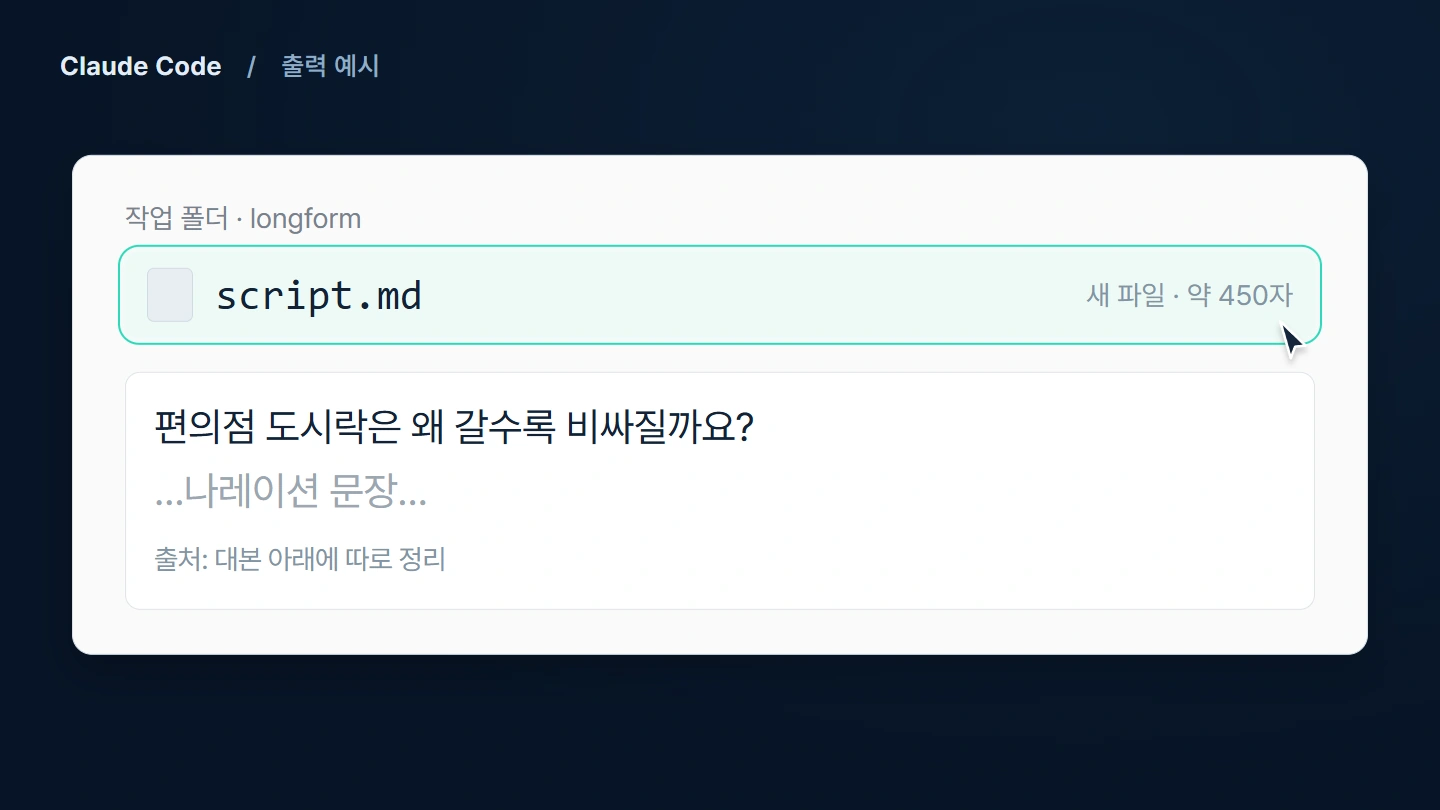
이 주제로 유튜브 나레이션 대본을 script.md 로 써 줘.
- 연습용이라 1분 분량(약 450자)으로
- 첫 문장은 시청자가 궁금해할 질문으로 시작
- 나레이션 문장만 쓰고, 숫자나 사실은 대본 아래에 출처를 따로 정리폴더에 script.md 가 생기고 대본 내용이 화면에 보여요.
대본을 목소리로, 단어마다 시간 찍기
- 먼저 일레븐랩스로 대본을 읽은 목소리 파일을 만들어요.
- 이어서 위스퍼로 목소리를 받아 적고, 단어마다 몇 초에 나오는지 기록해요. 이 시각에 맞춰 자막이 나와요.
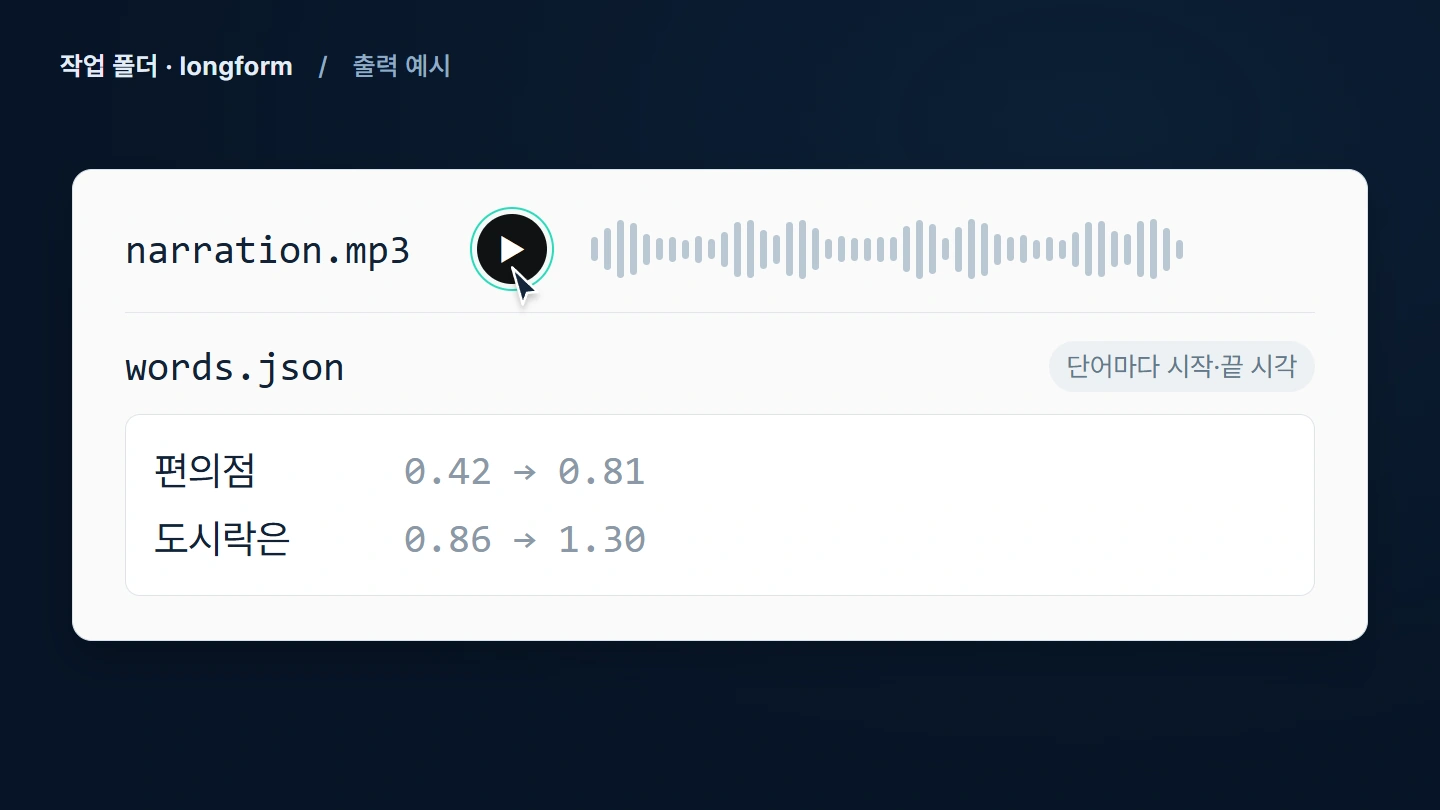
① 대본을 목소리로
.env 의 일레븐랩스 API 키로 script.md 를 읽어서 narration.mp3 로 저장해 줘.
- 한국어로 자연스럽게, 목소리는 차분한 내레이터를 골라서 이름을 알려 줘
- 글자 수가 많아 한 번에 안 되면 문단 단위로 나눠 만들고 하나로 이어 붙여 줘
- 다 되면 길이(초)를 알려 줘. 키 값은 화면에 출력하지 마② 단어마다 시간 찍기
faster-whisper 로 narration.mp3 를 한국어로 받아 적고, 단어마다 시작·끝 시각을 words.json 으로 저장해 줘.
- 그래픽카드가 있으면 large-v3, 없으면 small 모델로
- 쉼 뒤 첫 단어는 시작 시각이 일찍 찍히니까, 소리 크기로 실제 말이 시작되는 지점을 찾아서 보정해 줘narration.mp3 가 생기고 클로드가 길이를 알려 줘요. 더블클릭해서 들어 보세요. words.json 의 받아 적은 문장이 대본과 거의 같으면 성공이에요.
장면 그림 준비하기
- 둘 중 편한 방법을 고르세요. 처음엔 A를 추천해요.
- A는 클로드가 그림 카드를 자동으로 만들어요. 무료이고 바로 할 수 있어요.
- B는 클로드에게 장면 목록과 그림 설명(프롬프트)을 받아, 챗GPT 같은 이미지 AI에서 만든 뒤
scenes/01.png순서로 저장해요.
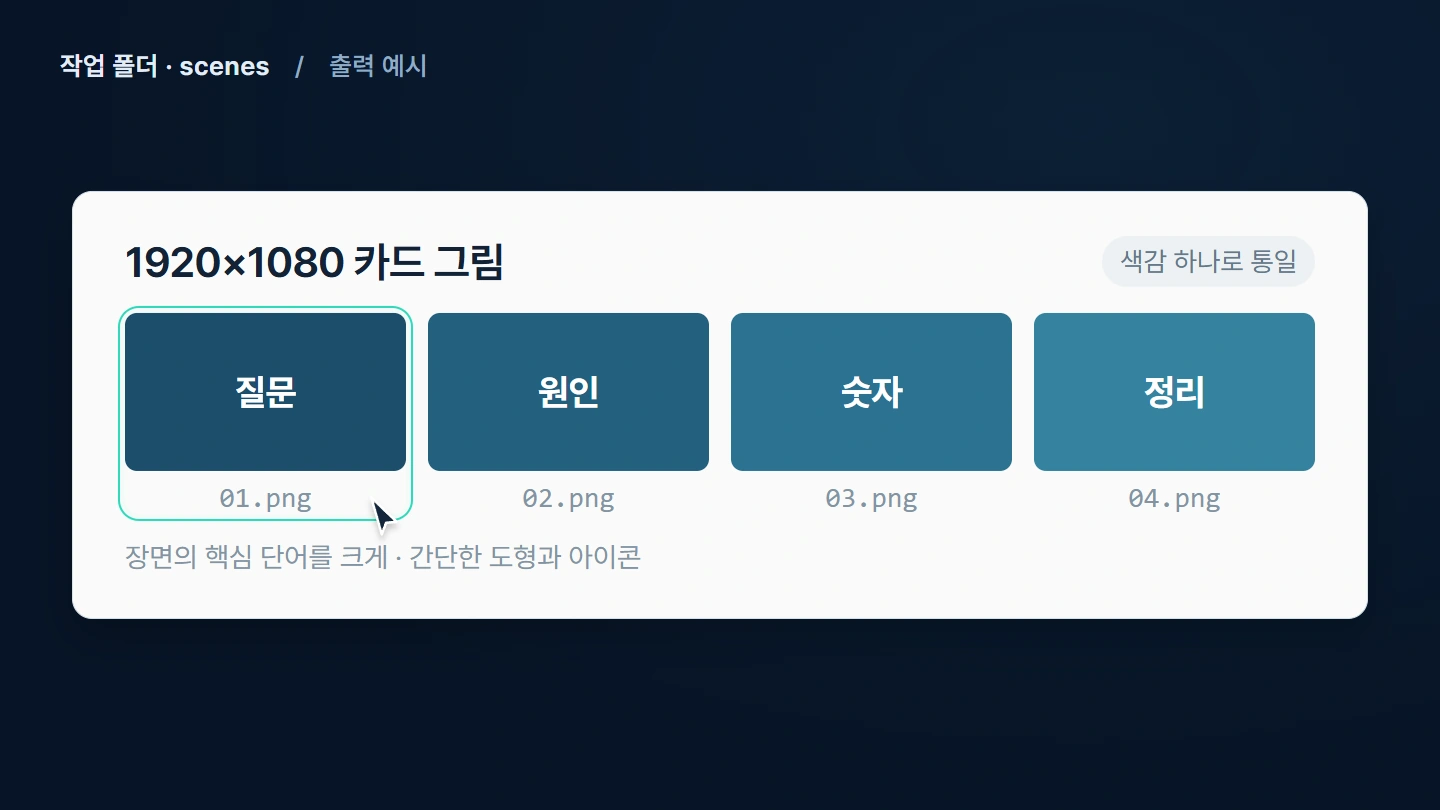
A. 클로드가 그림 카드 만들기 (무료)
script.md 를 문장 흐름에 따라 6~8개 장면으로 나누고, 장면마다 1920x1080 카드 이미지를 만들어서 scenes/01.png, 02.png … 로 저장해 줘.
- 카드에는 그 장면의 핵심 단어를 크게, 어울리는 색과 간단한 도형·아이콘을 넣어 줘
- 전체 색감은 하나로 통일하고, 만든 그림들을 한 장의 미리보기로 보여 줘
B. 이미지 AI로 더 예쁘게
script.md 를 6~8개 장면으로 나누고, 장면마다 이미지 AI에 넣을 그림 설명을 scenes.md 로 정리해 줘. 그림 스타일은 모든 장면이 같게.scenes 폴더에 01.png 부터 순서대로 그림이 들어 있어요.
효과음·배경음악 만들기
- 효과음과 배경음악 모두 2단계에서 넣은 일레븐랩스 API 키 하나로 클로드가 만들어요. 저작권 걱정 없이 내 영상에 맞춘 소리를 쓸 수 있어요.
- 효과음 요청문을 먼저 붙여 넣고, 이어서 배경음악 요청문을 붙여 넣으세요.
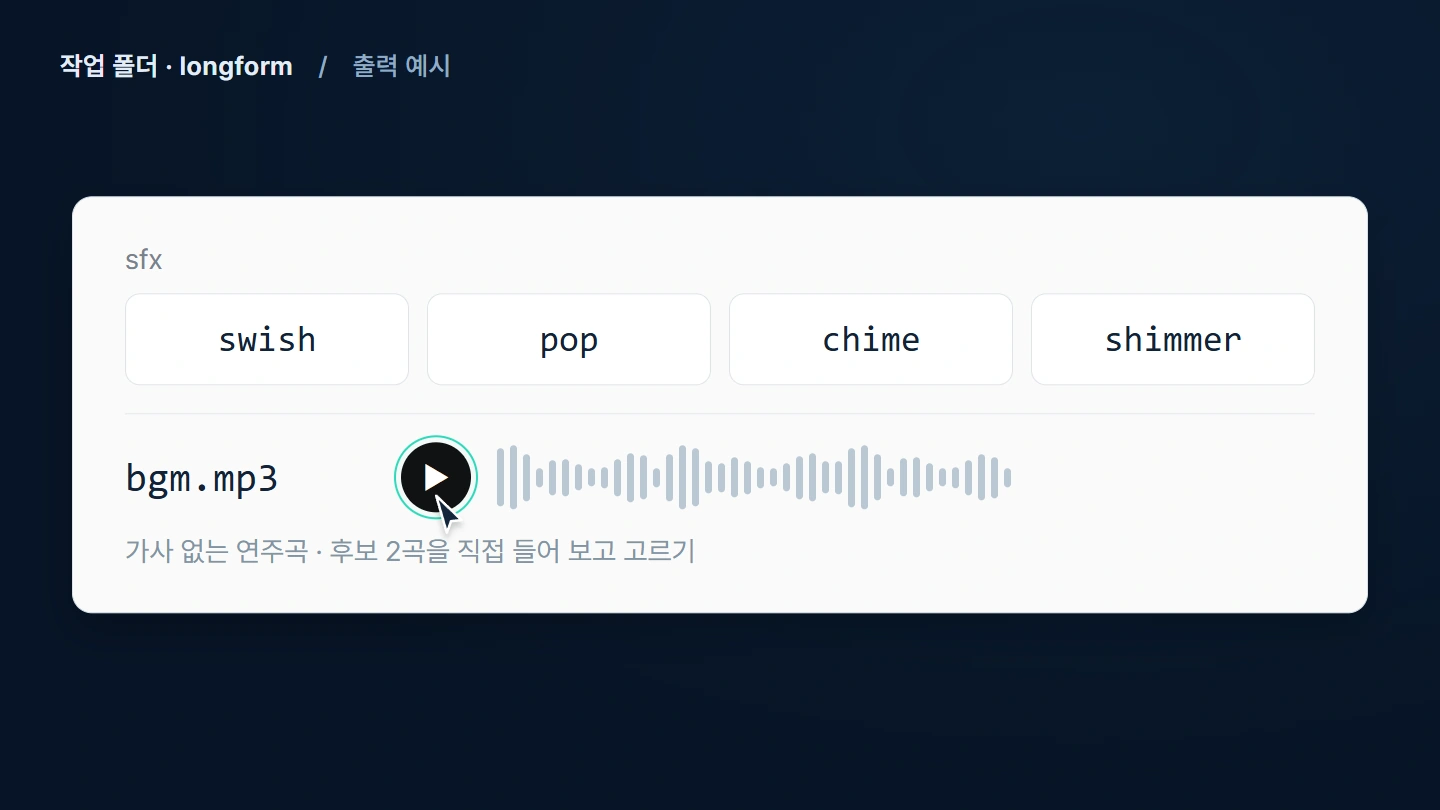
① 효과음
일레븐랩스 효과음 생성(Sound Effects)으로 영상에 쓸 효과음을 sfx 폴더에 만들어 줘.
- swish: 장면이 넘어갈 때 부드러운 휙 소리
- pop: 강조할 때 가벼운 팝
- chime: 완료 알림 띵
- shimmer: 잔잔한 반짝임
- 모두 '깔끔하고 절제된 UI 효과음' 느낌으로 같은 계열이 되게
- 짧게 요청하면 소리가 비어 나올 수 있으니 2초 이상으로 만들고, 소리가 실제로 들어 있는지 확인해 줘
② 배경음악
일레븐랩스 음악 생성(Music)으로 배경음악을 bgm.mp3 로 만들어 줘.
- 가사 없는 연주곡, 차분하고 경쾌한 테크 느낌(로파이 또는 신스팝)
- 영상보다 넉넉하게 길게(1분 영상이면 70초 이상) 만들고, 중간에 소리가 비는 구간이 없는지 확인해 줘
- 목소리가 잘 들리게 너무 꽉 찬 편곡은 피하고, 폰 스피커에서도 들리게 멜로디가 중간 높이에 있게
- 후보 2곡을 만들어서 내가 들어 보고 고를 수 있게 해 줘sfx 폴더에 효과음 4개, 폴더에 bgm.mp3 가 있어요. 직접 들어 보고 마음에 드는 걸 고르세요.
자막·효과음 넣고 영상으로
- 아래 요청문으로 그림·목소리·자막·소리를 합쳐 영상 한 편을 만들어요.
- 다 만들어지면 두 번째 요청문으로 클로드가 장면을 직접 보고 고치게 하세요.
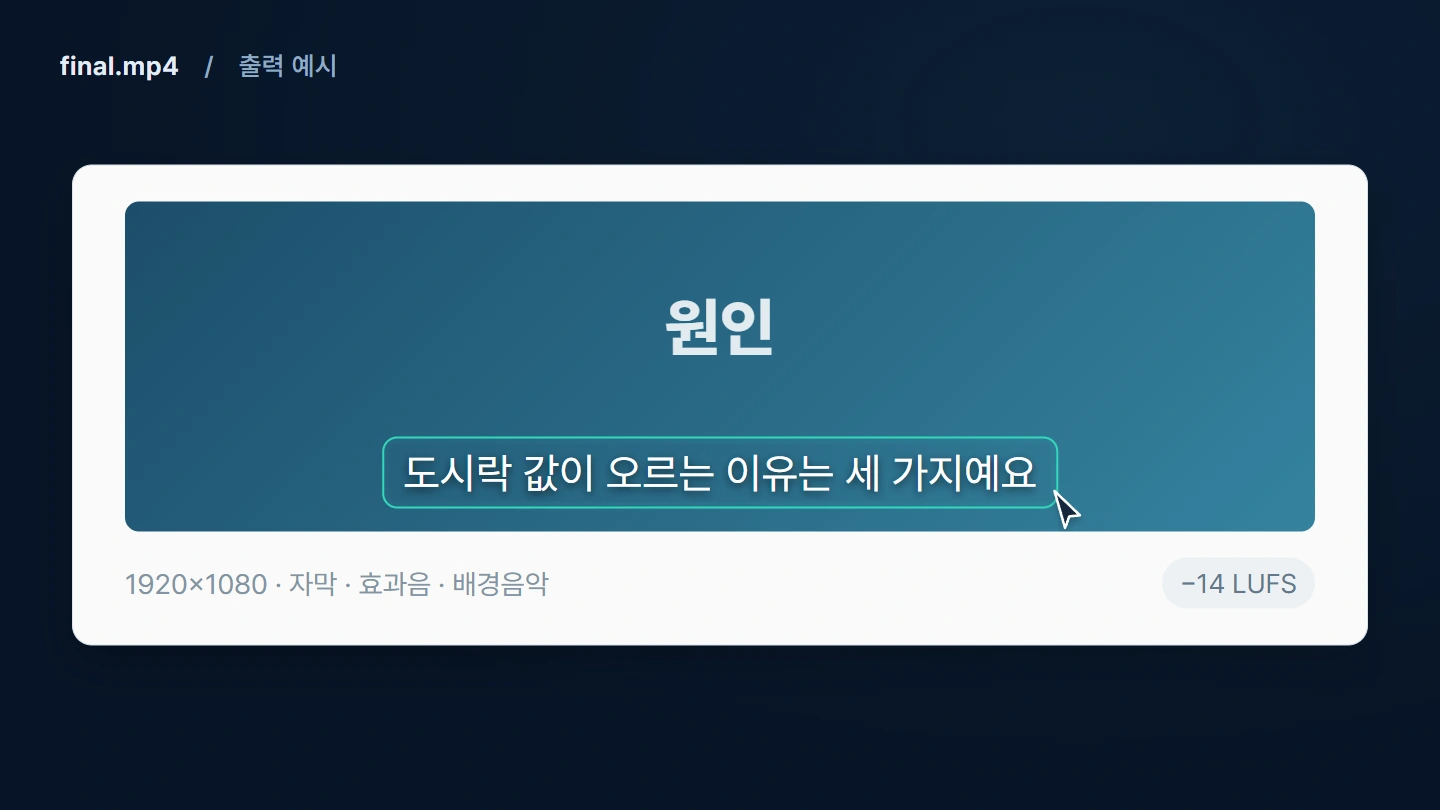
① 영상 만들기
지금까지 만든 걸로 1920x1080 영상을 만들어서 final.mp4 로 저장해 줘.
- scenes 폴더 그림을 순서대로, 문장이 바뀔 때 넘기고 천천히 확대되는 움직임을 줘
- 자막: words.json 시각에 맞춰 화면 아래 한 줄, 흰 글자 + 그림자, 나레이션 문구 그대로
- 효과음: 장면이 넘어갈 때 sfx 의 휙 소리를 작게
- 배경음악: bgm.mp3 를 나레이션보다 훨씬 작게(약 14dB 낮게), 말할 때는 조금 더 낮게
- 여러 소리를 섞을 때 시작점이 밀리지 않게 영상 길이만큼 무음 트랙을 0초부터 같이 섞어 줘
- 최종 음량 −14 LUFS 로 맞춰 줘
② 장면을 보여 주면 알아서 고침
final.mp4 에서 0.5초마다 프레임을 뽑아 한 장짜리 시트로 만들고 직접 봐 줘.
자막이 겹치거나 화면 밖으로 나간 곳, 그림이 비는 곳, 자막과 목소리가 어긋난 곳을 시각과 함께 정리하고, 고친 다음 다시 만들어 줘.final.mp4 가 생겨요. 재생해서 자막과 목소리가 맞는지 보세요.
유튜브 업로드까지 자동으로
먼저 업로드에 쓸 글과 썸네일을 클로드에게 정리시켜요.
script.md 를 바탕으로 유튜브 업로드용 제목 후보 3개, 설명란, 태그 15개, 챕터(00:00 형식)를 upload.txt 로 정리해 줘.
그리고 영상의 대표 장면으로 1280x720 썸네일을 thumbnail.png 로 만들어 줘.
① 처음 한 번: 유튜브 업로드 권한 만들기 (약 10분)
- Google Cloud 콘솔에 유튜브 채널과 같은 구글 계정으로 로그인하고, 위쪽에서 새 프로젝트를 만드세요(이름은 아무거나, 예: youtube-upload).
- 왼쪽 메뉴 API 및 서비스 → 라이브러리에서 YouTube Data API v3를 검색해 사용을 누르세요.
- OAuth 동의 화면에서 사용자 유형 외부를 고르고 앱 이름·이메일만 넣어 저장하세요. 테스트 사용자에 내 구글 계정을 추가하세요.
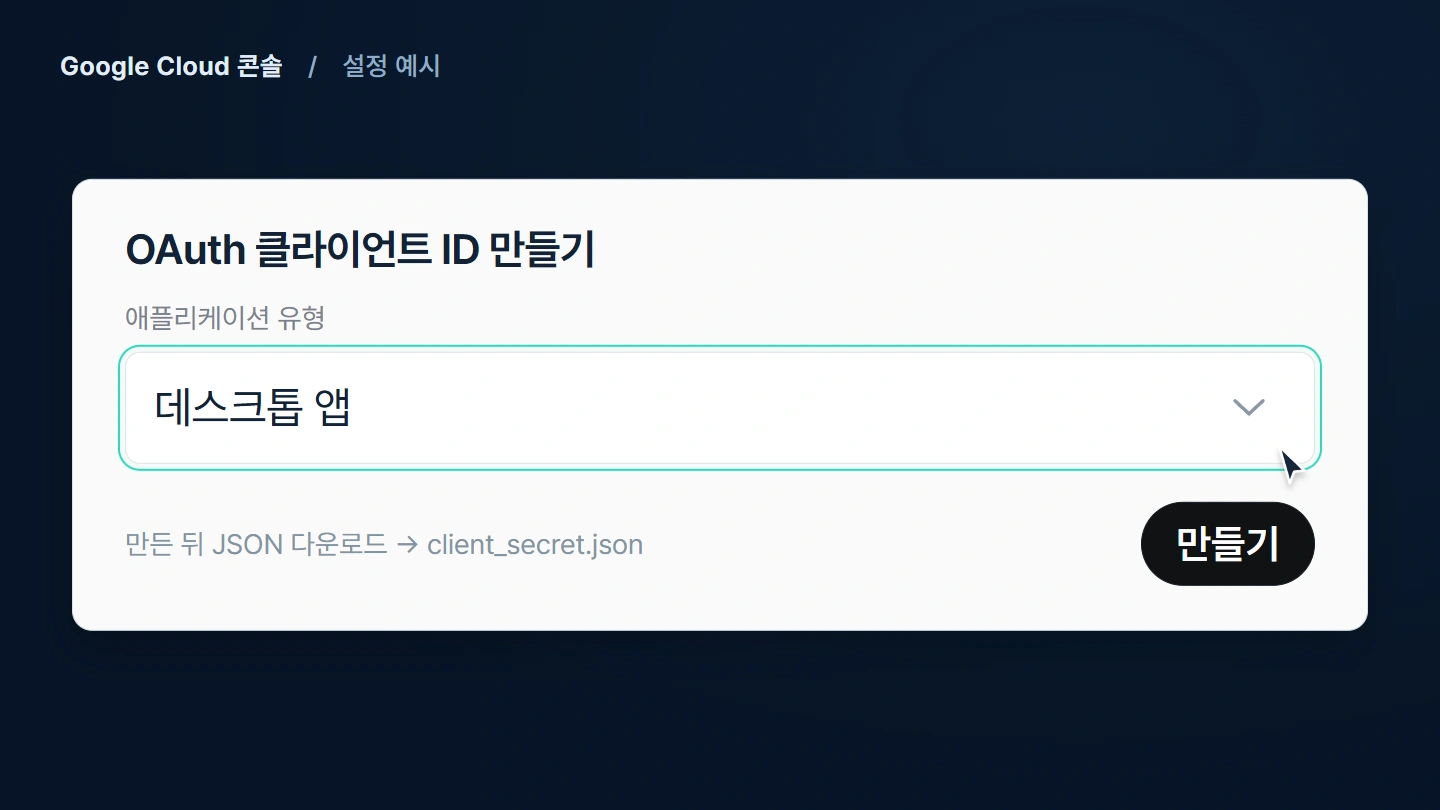
- 사용자 인증 정보 → 사용자 인증 정보 만들기 → OAuth 클라이언트 ID에서 애플리케이션 유형 데스크톱 앱을 고르고 만드세요.
- JSON 다운로드를 눌러 받은 파일 이름을
client_secret.json으로 바꿔 작업 폴더에 넣으세요.
② 업로드 시키기
client_secret.json 으로 유튜브 Data API 에 연결해서 final.mp4 를 업로드해 줘.
- 제목·설명·태그는 upload.txt 에서 내가 고른 걸로(제목은 1번 후보)
- 썸네일은 thumbnail.png 로 설정
- 공개 범위는 '비공개'로 올리고, 업로드가 끝나면 영상 주소를 알려 줘
- 처음 연결할 때 브라우저 로그인 창이 뜨면 내가 허용할게. 받은 인증 정보는 다음에도 쓰게 저장해 줘
③ 공개·예약은 스튜디오에서 한 번
유튜브 정책상, 구글 검수를 받지 않은 개인용 업로드 프로그램으로 올린 영상은 비공개로 고정될 수 있어요. 그래서 업로드·제목·설명·태그·썸네일까지는 자동으로 하고, 마지막 공개 범위만 스튜디오에서 예약으로 바꿔 주세요.
클로드가 업로드 진행률을 보여 주고 마지막에 youtu.be/… 주소를 알려 줘요. 다음 영상부터는 ②만 붙여 넣으면 돼요.
그대로 복사하는 요청문
단계별 요청문에 익숙해지면, 한 번에 맡겨 보세요.
01 · 한 번에 진행하기
2단계까지 끝낸 뒤 쓰세요. 클로드가 단계마다 결과를 보여 주고 확인을 받아요.
이 페이지의 3~8단계를 순서대로 진행해 줘(8단계는 ① 업로드 권한 세팅이 끝나 있어야 해): https://biberstudio.co.kr/library/claude-longform/
주제는 ( ) 이고, 단계마다 결과를 보여 주고 내가 OK 하면 다음 단계로 넘어가.
02 · 막힐 때 바로 쓰는 짧은 말
한 줄씩 골라 그대로 보내면 돼요. 상황별 설명은 아래 ‘처음에 막히는 것들’에 있어요.
이 오류 고쳐 줘
설치 다시 확인해 줘
자막 시작을 소리에 맞춰 다시 보정해 줘
2초 이상으로 다시 만들어 줘
이 목소리 이름 기억해 둬
3초쯤 자막이 너무 커
03 · 이미지 AI용 그림 설명 받기
처음에 막히는 것들
오류 글자가 잔뜩 나왔어요
당황하지 말고 "이 오류 고쳐 줘"라고만 말하세요. 클로드가 원인을 찾아 고쳐요.
'명령을 찾을 수 없음'이라고 나와요
방금 설치한 프로그램이 아직 인식이 안 된 경우예요. 클로드 코드를 껐다가 다시 켜고, "설치 다시 확인해 줘"라고 하세요.
자막이 말보다 먼저 나와요
4단계의 ‘실제 말 시작 지점 보정’이 빠진 경우예요. "자막 시작을 소리에 맞춰 다시 보정해 줘"라고 하세요.
효과음·음악에 소리가 없어요
AI 음향을 너무 짧게 만들면 무음이 나와요. "2초 이상으로 다시 만들어 줘"라고 하세요.
결과 파일이 안 생겨요
폴더 경로에 한글이 있으면 생길 수 있어요. 영어 이름 폴더로 옮겨 다시 실행하세요.
비용이 걱정돼요
1분짜리로 충분히 연습한 다음 길이를 늘리세요. 일레븐랩스는 글자 수만큼 크레딧이 쓰여요.
용어 풀이
- 클로드 코드 — 대화로 시키면 내 컴퓨터에서 파일을 만들고 프로그램을 실행해 주는 AI 도우미예요.
- API 키 — 일레븐랩스 같은 서비스를 프로그램이 대신 쓰게 해 주는 비밀 열쇠예요.
- .env 파일 — API 키처럼 비밀 값을 적어 두는 메모 파일이에요.
- 위스퍼 — 목소리를 글자로 받아 적는 무료 AI예요. 단어마다 몇 초에 나왔는지도 알려 줘요.
- ffmpeg — 그림·소리·자막을 합쳐 영상 파일로 만드는 무료 프로그램이에요.
이 가이드의 예제와 확인 범위
단계 이미지는 실제 화면을 참고해 계정 정보 없이 새로 그린 설정·출력 예시예요. 그림 속 파일 이름·문장·시각 숫자는 설명을 위한 것이며 실제 결과와 다를 수 있어요. 설치 안내는 클로드 코드 공식 문서를 기준으로 정리했어요. 앱과 콘솔의 메뉴 이름은 버전에 따라 달라질 수 있어요.