


아침에 확인할 건
정리된 보고서 하나
소식을 모으고, 핵심과 링크를 정리하고,
매일 같은 시간에 맡기는 방법을 따라 해 보세요.

일상 업무 자동화 스타터
요청문 3개 · 따라 하기 순서 · 가상 메일 · 결과 예제
총 7파일, 압축을 풀고 텍스트만 복사하면 돼요.
시작 전에, 이것만 확인하세요
- Grok Bot에 로그인할 수 있는 계정이 필요해요. 지원 플랜과 사용량 한도는 공식 시작 안내에서 확인하세요. 무료인 것은 이 가이드입니다.
- 코드나 API 키는 필요 없어요. 처음에는 공개 뉴스와 아래 가상 메일로 시작하세요.
- 웹의 ‘자동화’ 메뉴를 기준으로 설명해요. 메뉴가 다르면 소유 Bot에게 자연어로 반복 실행을 요청할 수 있어요.
첫 업무는 한 번만 맡기기
- Grok Bot을 열고 업무를 맡길 Bot 대화로 들어가세요. 처음이라면 공식 설치·로그인 순서를 따라 Bot을 준비하세요.
- 아래 뉴스 요청문을 복사해 입력창에 붙여 넣고 전송하세요. 먼저 한 번의 결과를 확인합니다.
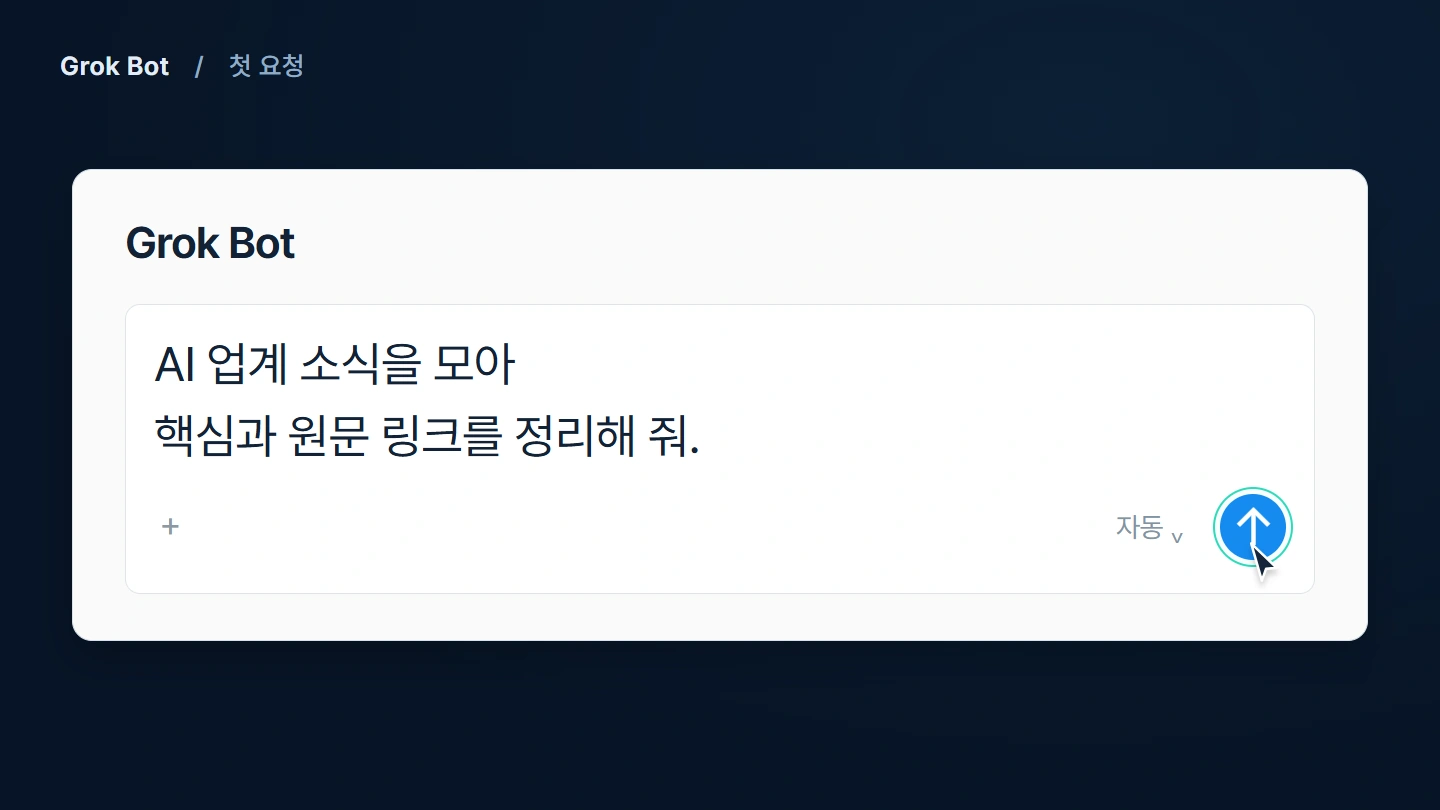
AI 영상 제작 업계의 공개 소식을 한 번만 조사해 줘.
범위: 최근 7일, 공식 발표와 공식 문서 우선. 소식이 없으면 없다고 해 줘.
결과: 제목 | 발표일 | 핵심 2문장 | 내 작업에 참고할 점 | 원문 링크.
발표일이 오래된 자료는 과거 소식으로 구분해 줘. 사실과 추정을 나눠 줘.
마지막에 내가 확인할 일 3개를 정리해 줘. 외부 발송·수정·결제는 하지 마.요약과 원문 링크가 있는 결과가 Bot 대화에 표시돼요.
발표일과 원문 링크 대조하기
- 결과의 원문 링크를 직접 열고 요약이 맞는지 확인하세요.
- 과거 소식이 새 소식처럼 섞이지 않았는지, 참고할 점이 사실인지 대조하세요. 틀리면 같은 대화에서 수정을 요청하세요.
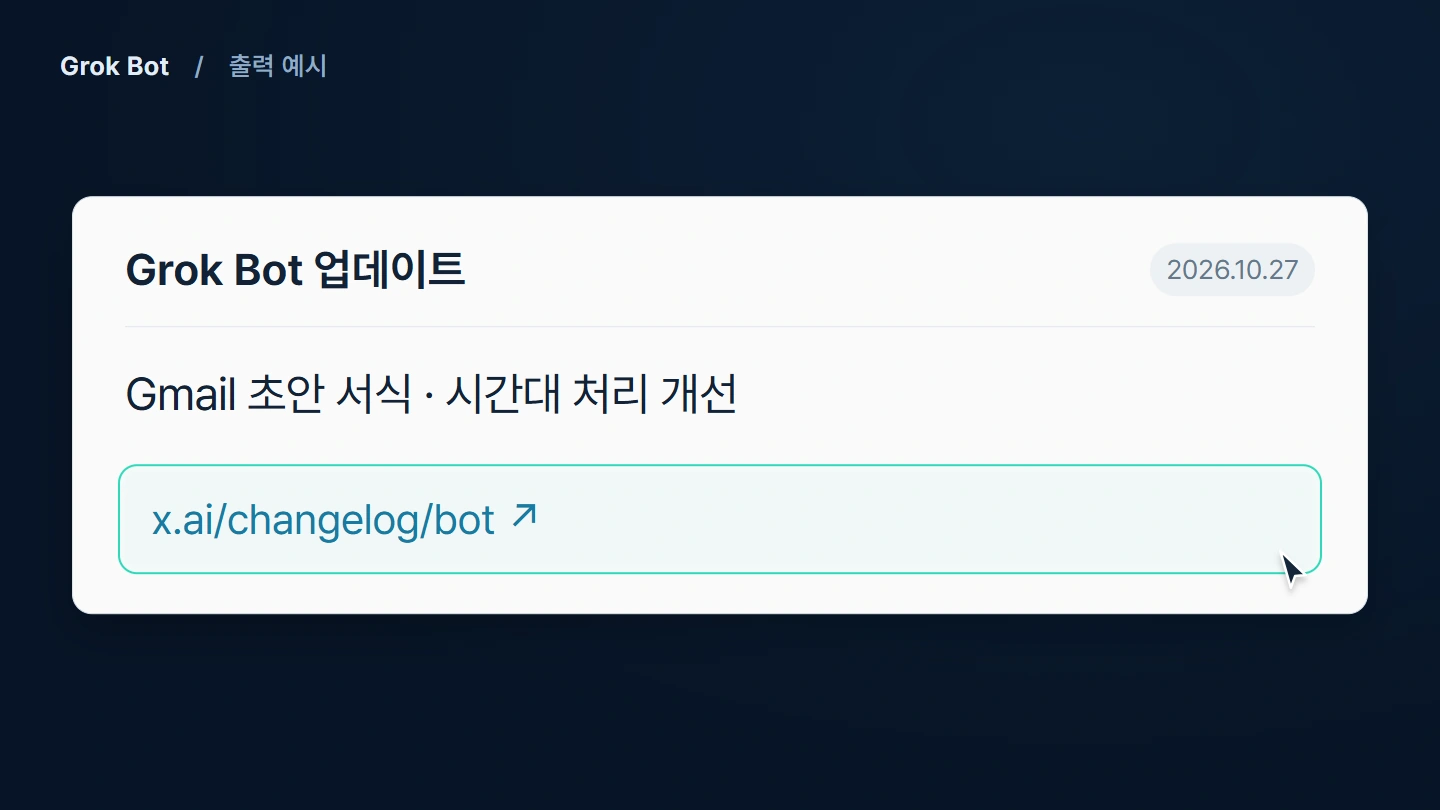
이미지는 제공한 공식 소식 2건을 정리한 실제 API 결과를 바탕으로 재구성했습니다. 오늘의 전체 뉴스 조사나 Grok Bot 야간 실행 결과가 아닙니다.
제목·발표일·핵심·원문 링크가 짝을 이루고, 누락이나 접근 실패는 따로 표시돼요.
자동화 → 새 자동화 열기
- 한 번의 결과가 마음에 들면 웹 왼쪽 메뉴에서 자동화를 선택하세요.
- 오른쪽 위 새 자동화를 누르세요. 대화 전송과 자동화 설정은 별도 단계예요.
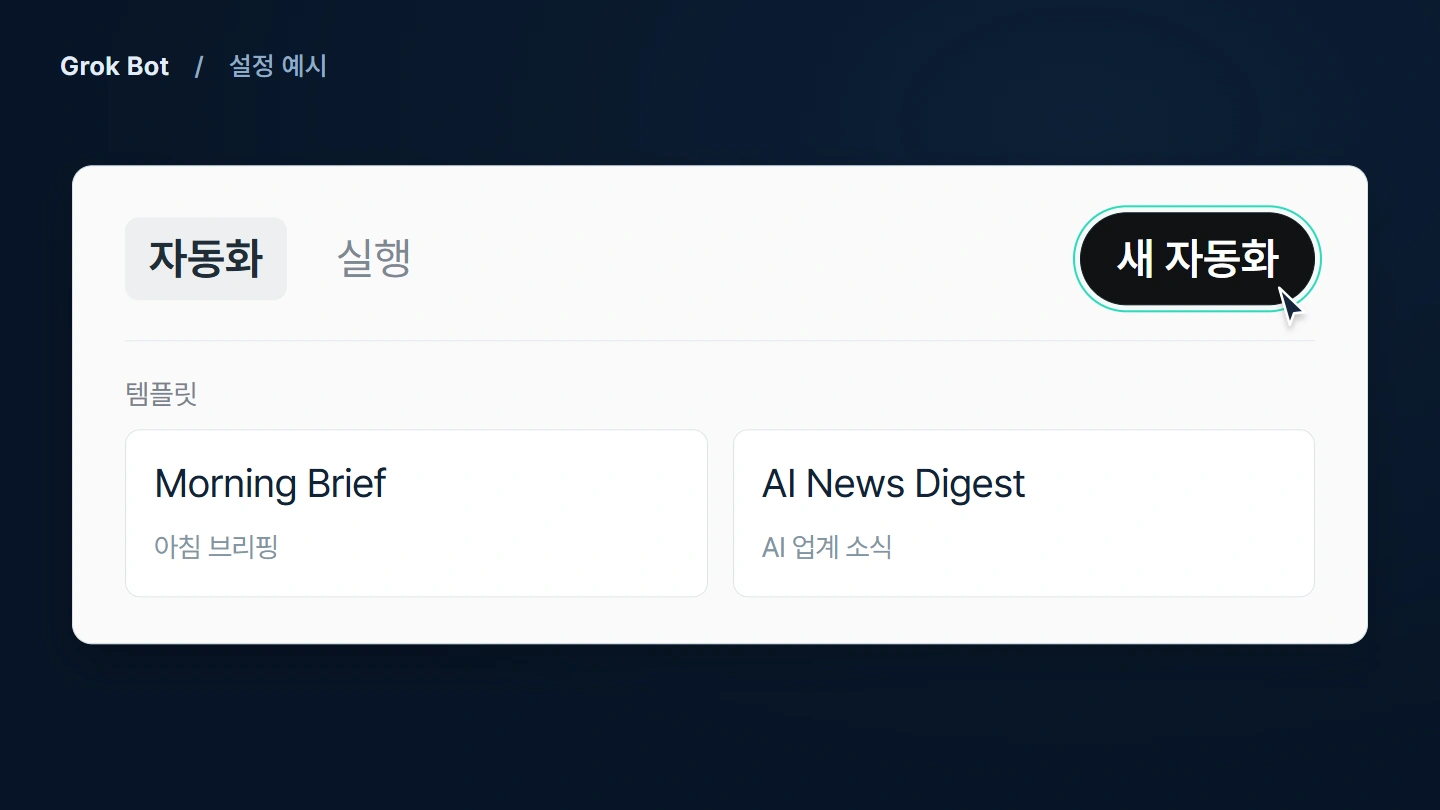
이름·트리거·지시 사항을 입력하는 새 자동화 창이 열려요.
이름과 할 일을 입력하기
- 이름은 아침 AI 브리핑처럼 알아보기 쉽게 적으세요.
- 지시 사항에 1단계에서 검토한 요청문을 붙여 넣으세요. 결과를 어느 Bot 대화에 남길지도 정하세요.
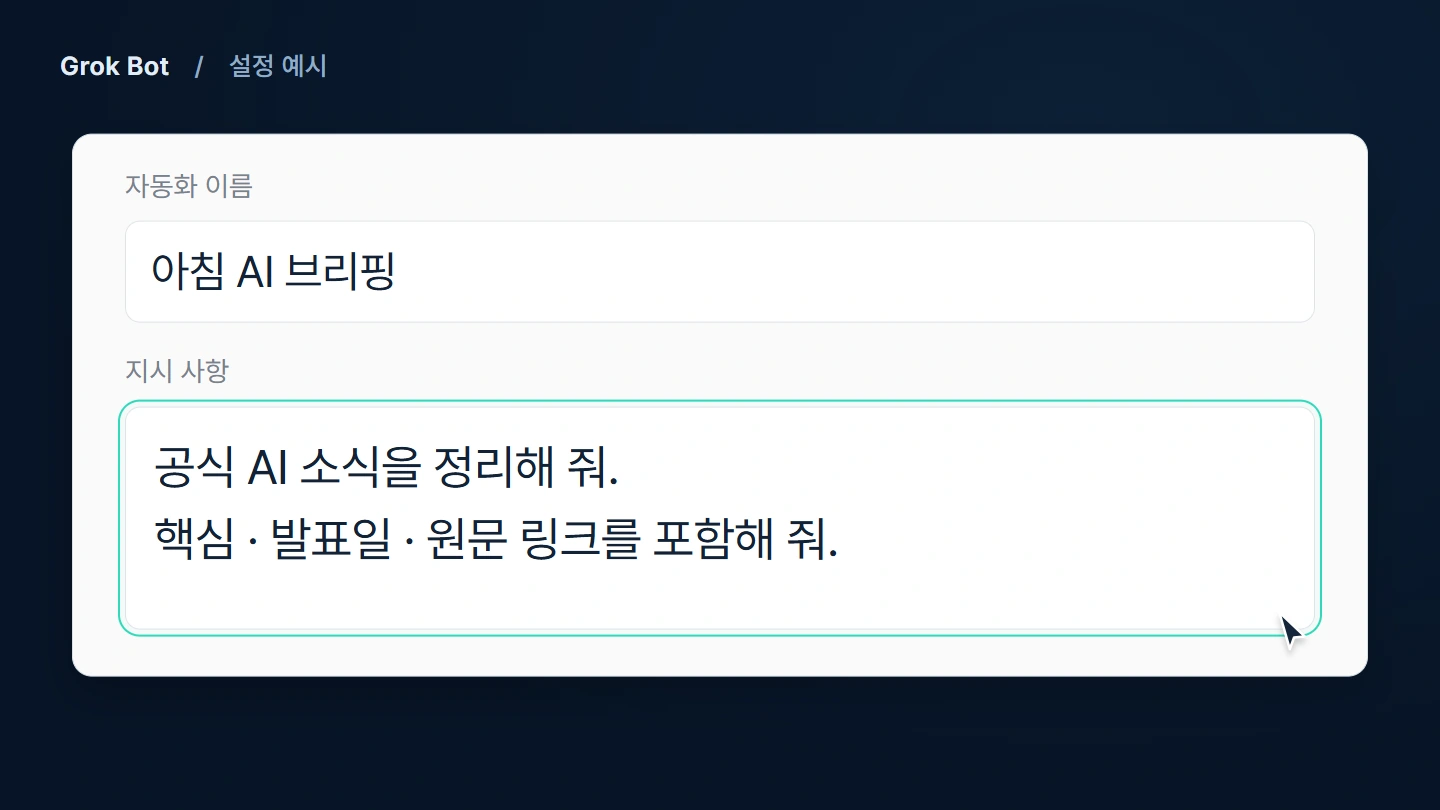
이름과 지시 사항이 채워지고, 조사 범위와 보고서 형식이 분명해요.
트리거 추가 → 매일 선택
- 트리거 추가를 누르세요. 트리거는 업무를 시작할 조건이에요.
- 메뉴에서 매일을 선택하세요.
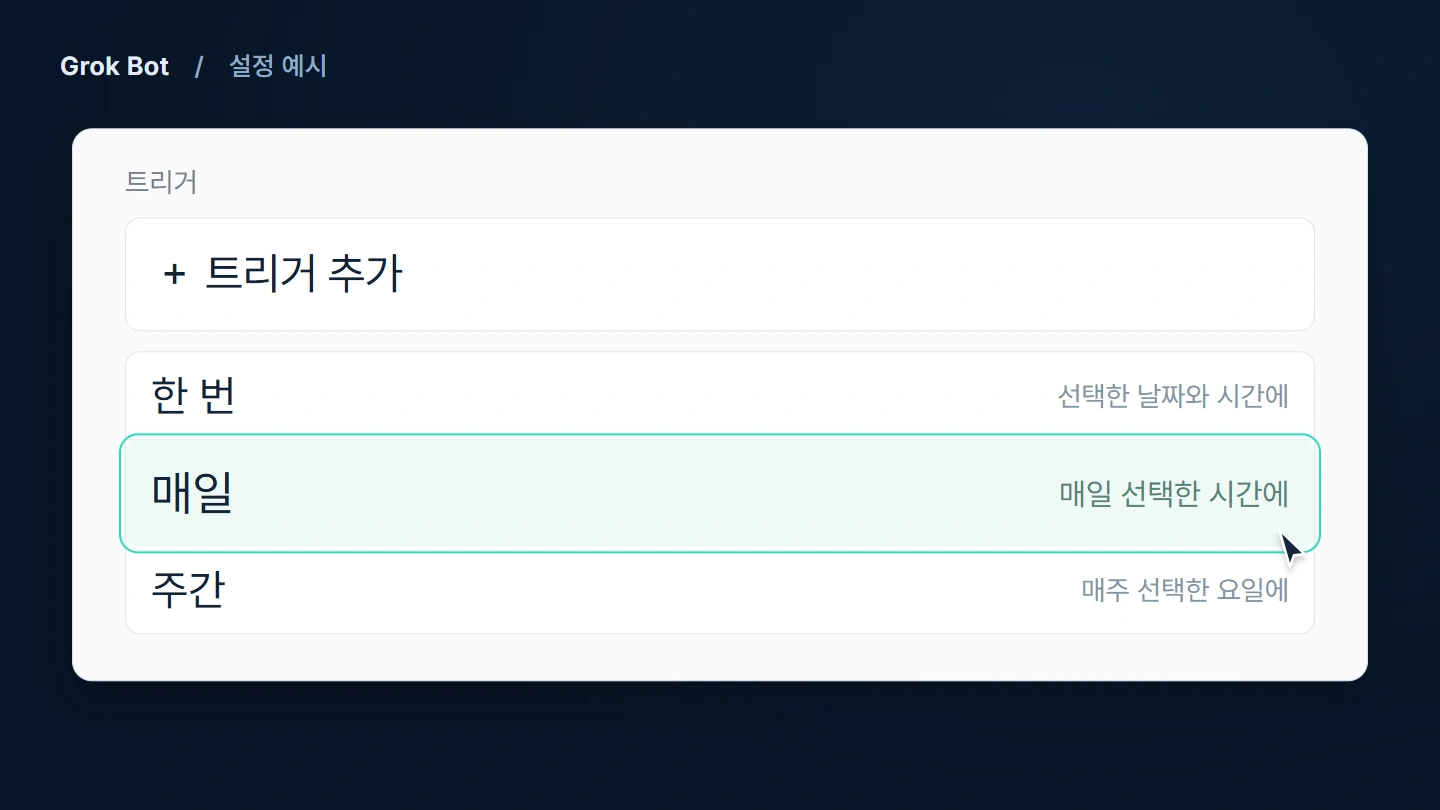
트리거 줄에 매일과 시각 버튼이 보여요.
오전 7시와 한국 시간 확인
- 시각 버튼을 누르고 Hour 07 · Minute 00 · AM을 선택하세요. AM은 오전이에요.
- Grok Bot 설정의 Bot → Timezone에서 Asia/Seoul인지 확인하세요. 화면에 없는 경우 아래 반복 실행 요청문으로 시간대를 명시하세요.
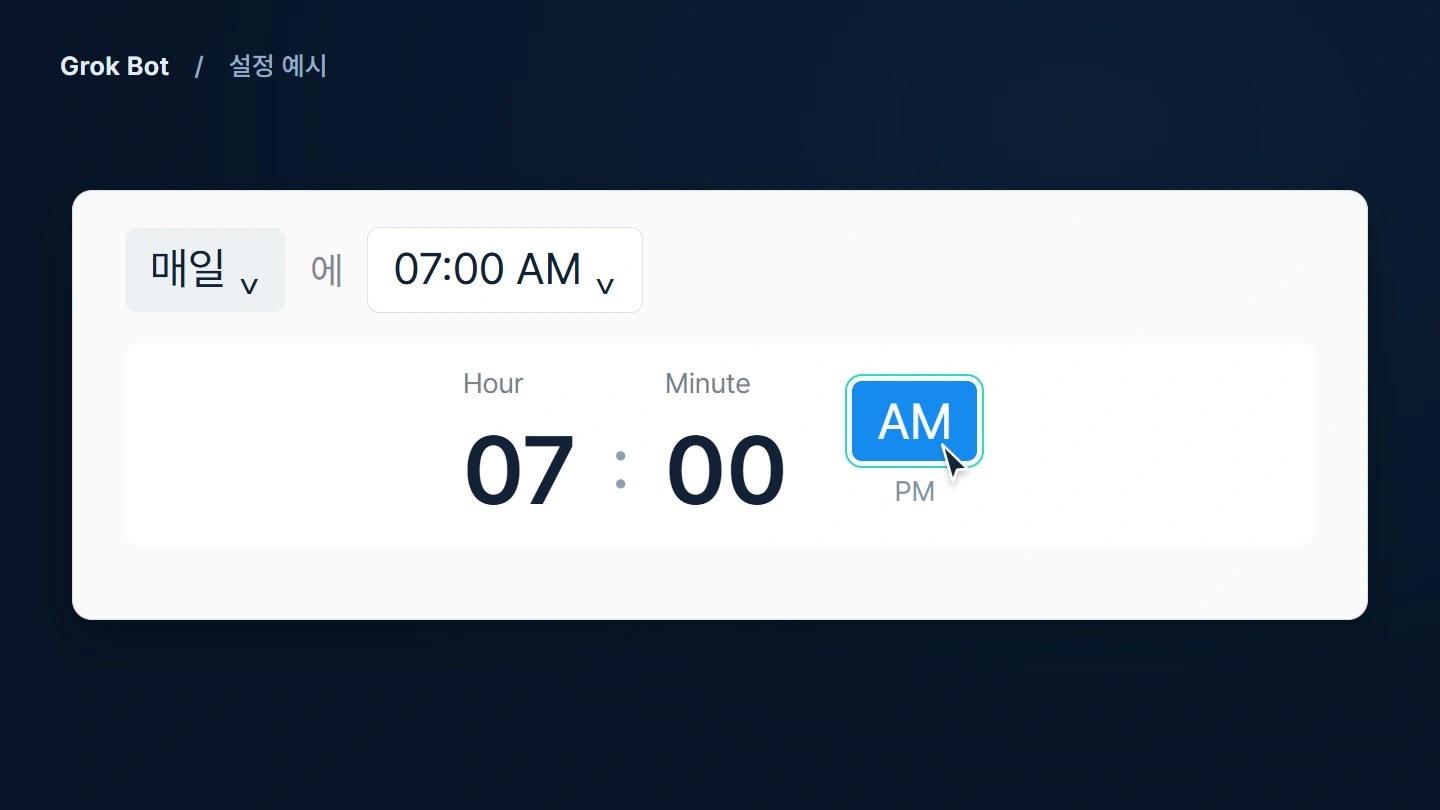
시간 선택 메뉴와 Timezone 설정은 별도 화면입니다. 시간대는 계정 설정에서 따로 확인하세요.
매일 07:00 AM으로 표시되고, 시간대도 한국 시간으로 맞아요.
알림 확인 후 저장하기
- 앱·이메일 알림 중 받을 방법을 확인하세요.
- 업무·자료 범위·시각·시간대를 다시 확인한 뒤 저장을 누르세요. 발송·삭제·결제 같은 행동은 승인 후에만 하도록 유지하세요.
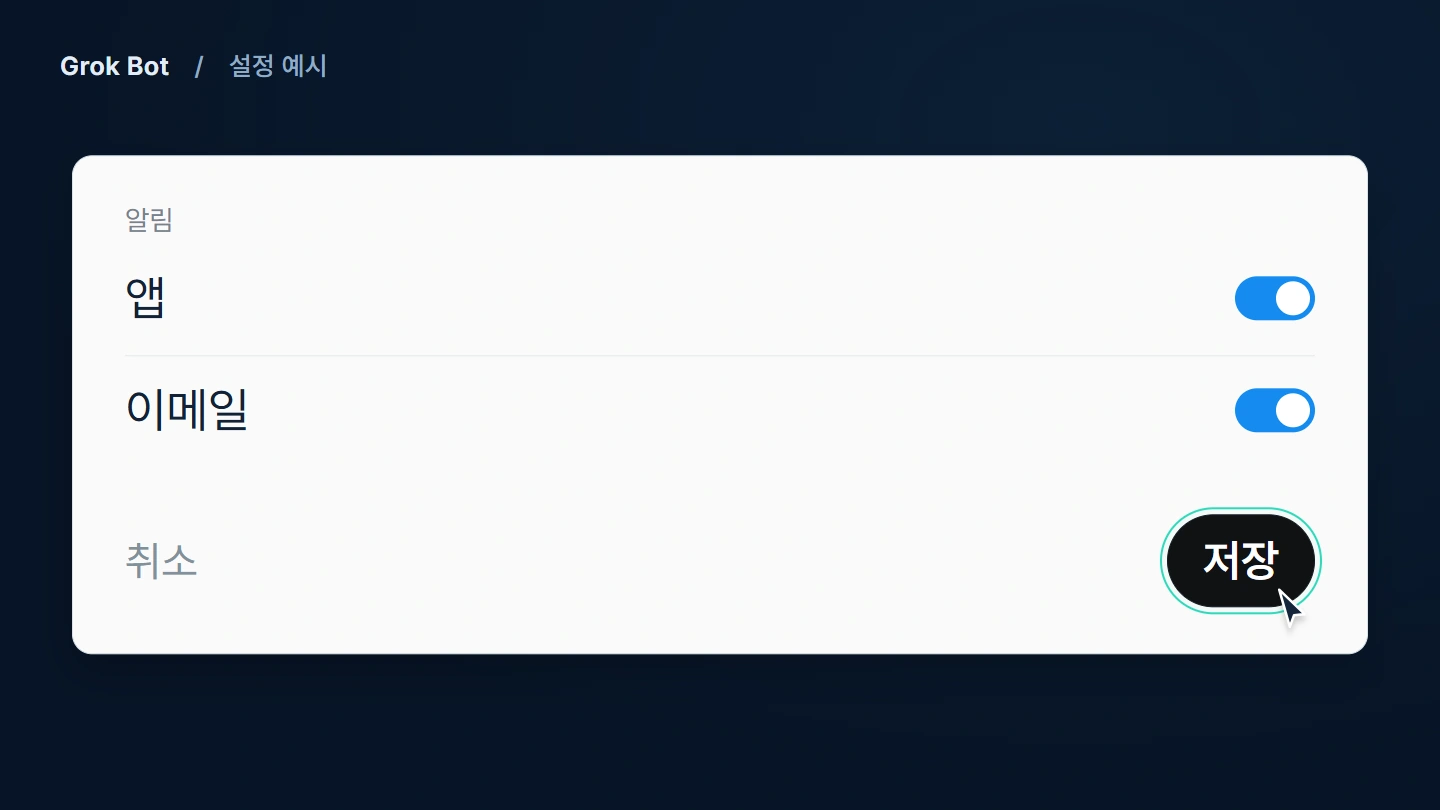
자동화 목록으로 돌아오고 설정한 업무가 보여요. 저장은 실행 완료가 아닙니다.
다음 실행과 보고서 확인하기
- 자동화 목록에서 일정 · 다음 실행 · 상태를 확인하세요. 새 루틴은 다음 예약 시각부터 실행됩니다.
- 실행 후 소유 Bot 대화를 열어 보고서와 원문 링크를 확인하세요. 파일·페이지는 결과 카드를 열거나 Bot의 Library에서 다시 찾을 수 있어요.
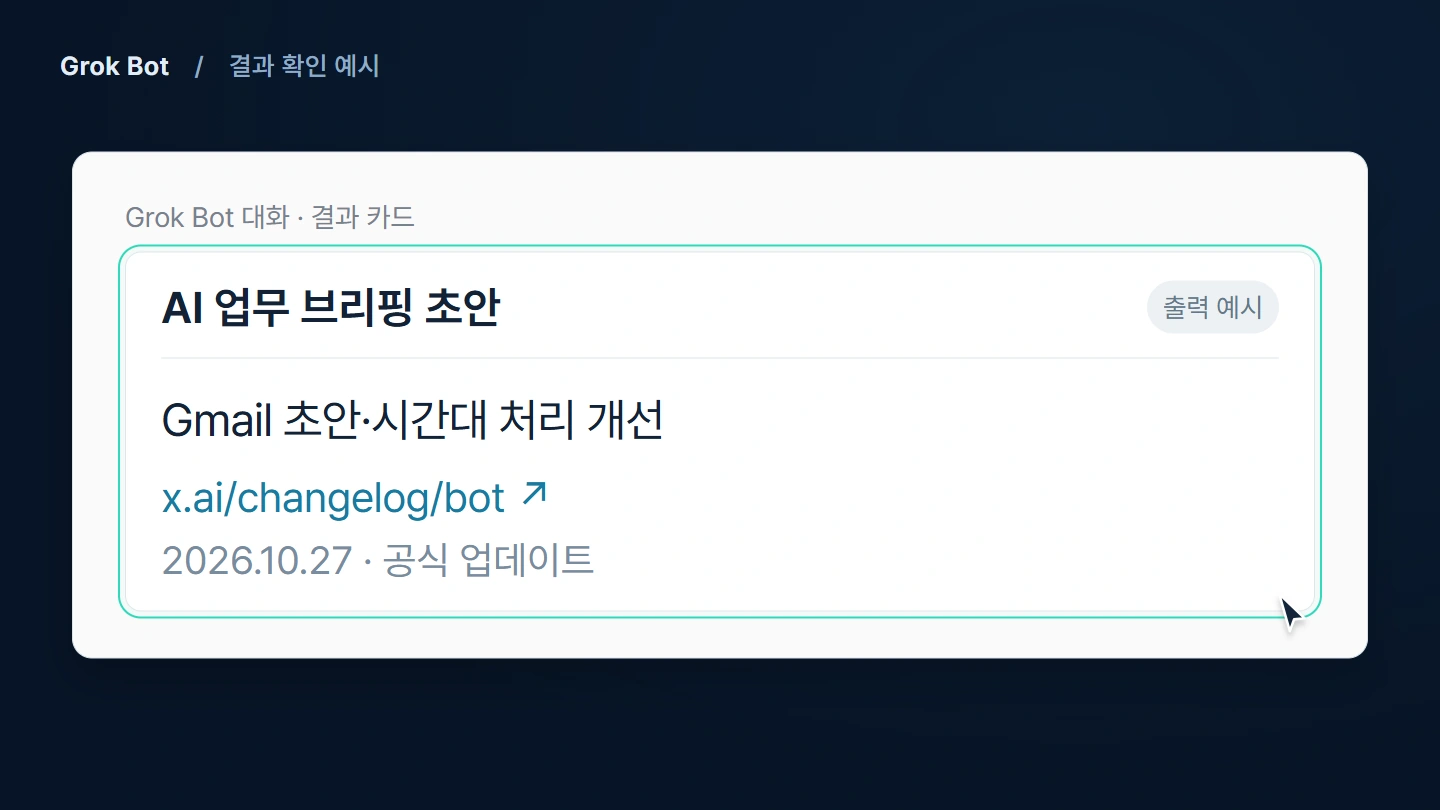
이 페이지의 자동화 화면은 설정 예시입니다. 시연용 루틴을 실제 저장하거나 밤새 실행하지 않았습니다. 결과·파일 공식 안내 ↗
실제 결과가 보이고, 실패나 자료 누락이 있다면 이유가 표시돼요. 확인 전에는 실행됐다고 판단하지 마세요.
그대로 복사하는 요청문
뉴스부터 시작하고, 익숙해지면 메일로 넓혀 보세요.
01 · 뉴스 브리핑
02 · 메일 요약과 답장 초안
제공한 메일을 읽고 보고서 초안으로 정리해 줘.
각 메일을 긴급/확인/참고로 분류하고 핵심 요청, 기한, 다음 행동을 적어 줘.
답장은 초안만 작성하고 발송하지 마. 없는 기한이나 확정되지 않은 일정을 만들지 마.
처음에는 아래 가상 메일로만 테스트해 줘.
A: 오늘 15시까지 영상 수정 가능 여부를 알려 주세요.
B: 다음 주 화요일 오전 10시 촬영 가능 여부를 확인해 주세요. 장소는 미정입니다.
C: 첨부한 공식 소식 링크를 날짜와 함께 정리해 주세요.
03 · 매일 보고서 설정 요청
웹 메뉴가 다를 때 소유 Bot에게 보내는 요청문입니다. 저장 전에 설정을 검토하세요.
검토한 AI 업계 소식 브리핑을 매일 오전 7시, Asia/Seoul 시간대로 실행하도록 설정해 줘.
조사 범위: 최근 24시간의 공식 발표. 새 소식이 없으면 없다고 표시.
출력: 제목·발표일·핵심·원문 링크 표 + 내가 확인할 일 3개.
결과는 이 Bot 대화에 보고서 초안으로 남겨 줘.
접근 실패나 누락은 이유를 알려 주고, 이전 결과를 오늘 결과로 쓰지 마.
메일 발송·외부 수정·삭제·결제는 하지 마.
저장 전에 소유 Bot, 시각, 시간대, 입력 범위, 알림과 승인 조건을 보여 줘.
처음에 막히는 것들
무료 계정으로 할 수 있나요?
가이드와 스타터 자료는 무료지만 Grok Bot 이용 자격과 사용량은 별도입니다. 공식 시작 안내의 지원 플랜과 내 계정의 접근 가능 여부를 확인하세요. 요금제나 한도를 임의로 올릴 필요는 없습니다.
자동화 메뉴가 안 보여요
계정·앱·버전·배포 상태에 따라 화면이 다를 수 있습니다. Grok Bot 접근이 가능한지 먼저 확인하고, 소유 Bot 대화에 위의 매일 보고서 요청문을 보내세요. 공식 문서는 자연어로 루틴을 만들고 검토하는 방법도 안내합니다.
메일은 어떻게 연결하나요?
먼저 가상 메일로 결과를 확인하세요. 실제 메일을 쓰려면 본인에게 읽을 권한이 있는 계정만 앱 연결 또는 공식 로그인 흐름으로 연결하세요. 처음부터 전체 메일을 주지 말고 필요한 범위를 좁히고, 답장 발송은 승인 후에만 하도록 요청하세요.
저장했는데 결과가 아직 없어요
새 루틴은 다음 예약 시각을 기다립니다. 다음 실행·시간대·활성 여부를 확인하세요. 실제 실행 뒤 소유 Bot 대화에서 결과를 확인하고, 실패하면 로그인·자료 접근·사용량 제한을 살펴보세요. ‘저장됨’과 ‘실행 성공’은 다릅니다.
컴퓨터를 꺼도 되나요?
공식 문서상 루틴은 클라우드에서 실행됩니다. 다만 필요한 자료에 접근할 수 있어야 하며, 실행의 성공 여부는 실제 결과로 확인해야 합니다.
이 가이드의 예제와 확인 범위
설정 이미지는 실제로 관찰한 Grok 웹 UI를 참고해 계정 정보 없이 새로 제작했습니다. 가상 메일과 제공한 공식 소식의 요약 결과는 xAI API grok-4.7로 실제 생성했습니다. API가 직접 웹을 검색한 결과나 Grok Bot 앱의 야간 실행 결과는 아닙니다. ZIP의 JSON 예제는 결과를 비교하기 위한 자료이며 직접 API를 실행할 필요가 없습니다.