


영상 제작에 쓰는
클로드 스킬 5개
분석 → 편집 → 영상 효과 → 모션 → 사운드.
릴스에서 소개한 저장소와 설치 순서, 바로 써 볼 요청문을 한곳에 모았어요.

첫 요청문 5개, 바로 복사하세요
스킬마다 처음 해 볼 요청문을 아래에 모아 두었어요.
설치가 끝난 스킬의 번호를 골라 그대로 붙여 넣으면 돼요.
시작 전에, 이것만 확인하세요
- 스킬은 클로드에게 작업 방법을 알려 주는 설명서예요. 실제 편집·렌더·음성 생성에는 각 도구와 실행 환경이 필요해요.
- Claude Code가 필요해요. 처음이라면 Claude Code 공식 설치 안내부터 확인하세요.
- Node.js·Python·FFmpeg 등 요구 사항은 스킬마다 달라요. 다섯 개를 한 번에 설치하기보다 필요한 것부터 시작하세요.
- 클로드 사용료와 외부 API 사용료는 별도예요. 무료인 것은 이 가이드입니다. API 키는 공개 채팅에 붙이지 말고 작업 폴더의 환경 설정 파일에 보관하세요.
Claude Code를 작업 폴더에서 열기
- 처음이라면 Claude Code 공식 설치 안내를 따라 설치하고 로그인하세요.
- 영상 작업용 폴더를 하나 만들고, 그 폴더에서 Claude Code를 여세요. 이 가이드의 요청문은 모두 Claude Code 입력창에 붙여 넣어요.
- 스킬은 필요한 것부터 하나씩 설치하세요. 설치했는데 스킬이 보이지 않으면 Claude Code를 다시 열어 보세요.
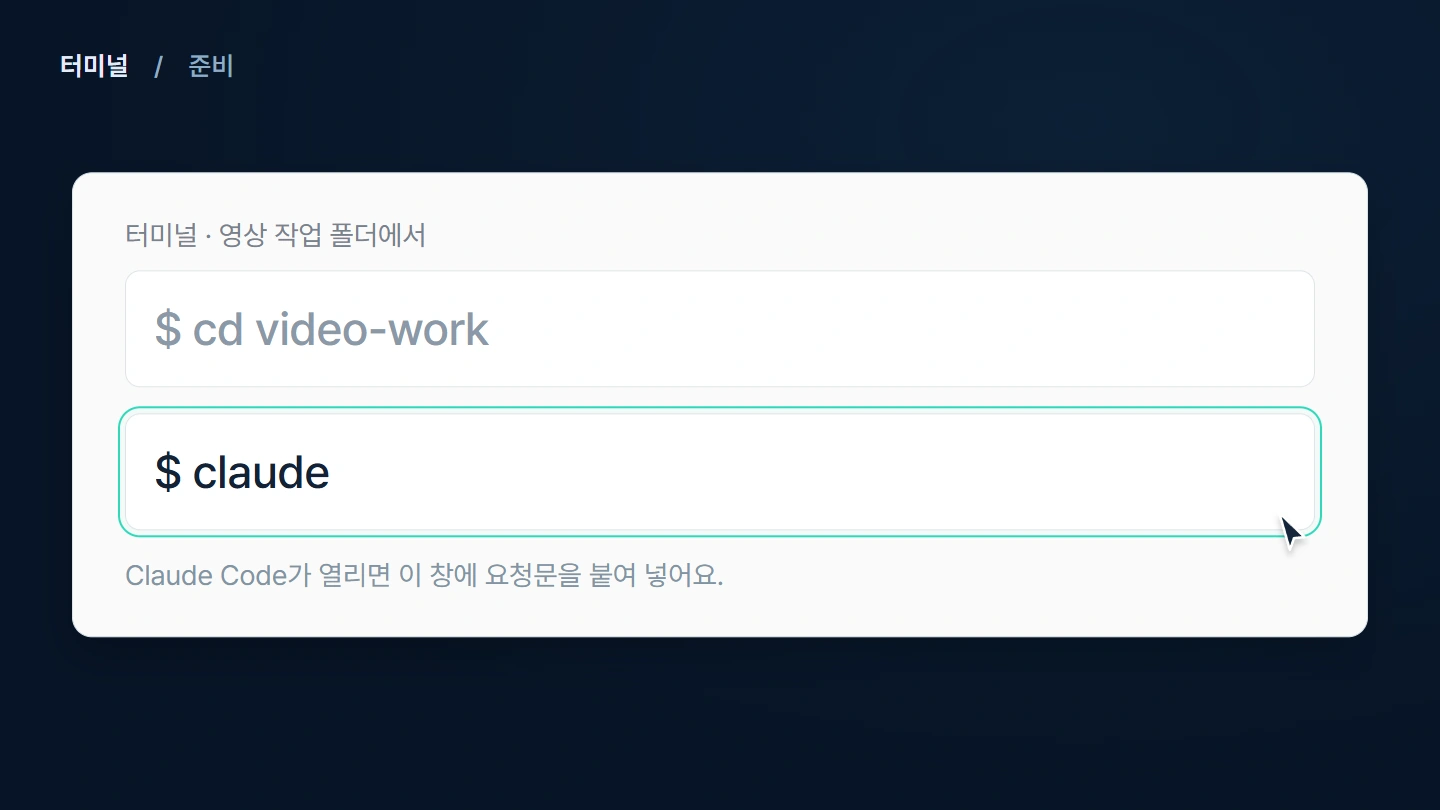
작업 폴더에서 Claude Code가 열리고, 입력창에 요청을 적을 수 있어요.
Watch · 참고 영상을 장면별로 분석하기
- 참고 영상의 장면과 편집 흐름을 시간대별로 정리할 때 써요. 로컬 파일이나 지원되는 영상 URL로 시작할 수 있어요. 공식 저장소 ↗
- Claude Code 입력창에 아래 두 줄을 한 줄씩 차례로 입력하세요. 플러그인이 보이지 않으면 Claude Code를 다시 열고 확인하세요.
- 이어서 두 번째 요청문으로 로컬 분석에 필요한 FFmpeg·yt-dlp를 준비하세요. 준비가 끝나면 요청문 01로 첫 분석을 해 보세요.
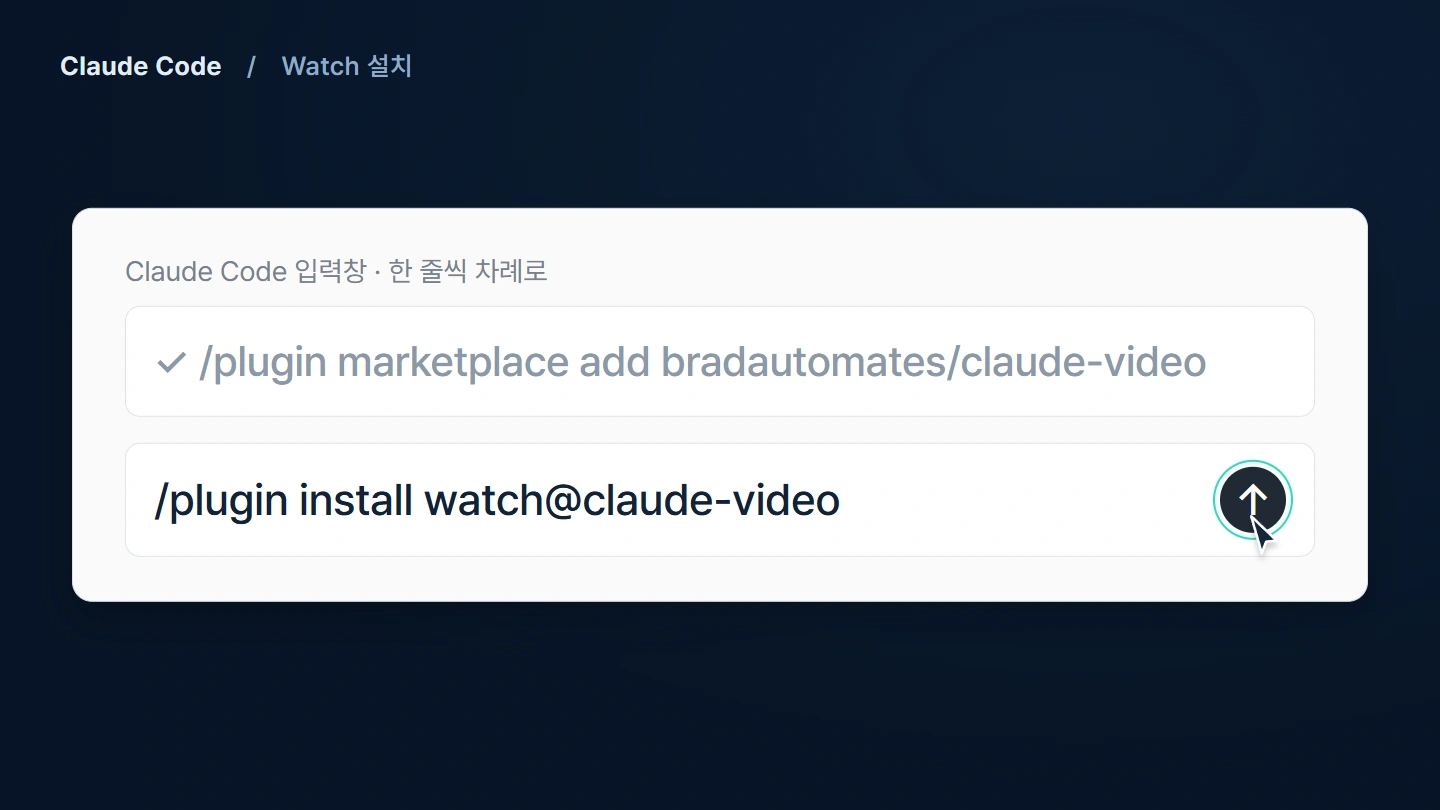
/plugin marketplace add bradautomates/claude-video
/plugin install watch@claude-videoWatch 플러그인을 설치했어. 내 운영체제에서 로컬 분석에 필요한 FFmpeg와 yt-dlp가 준비됐는지 확인해 줘. 없으면 공식 설치 방법을 안내해 줘. 외부 API로 영상을 보내기 전에 먼저 알려 줘.Gemini 등 외부 엔진을 선택하면 영상이 외부 서비스로 전송될 수 있어요. 고객 자료는 먼저 로컬 방식으로 시작하세요.
플러그인이 설치되고, 첫 분석에서 타임코드가 있는 분석표가 나와요. 원본 영상에서 해당 시각을 열어 실제 프레임과 대조하세요.
Video Use · 원본 폴더를 편집본으로
- 원본을 조사하고, 편집 방향을 정한 뒤 컷·색보정·자막 등을 구성하는 도구예요. 공식 저장소 ↗
- 이 저장소에는 자체 설치 안내(install.md)가 있어요. 아래 요청문으로 현재 문서를 읽고 내 환경에 맞게 설치하게 하세요. 이 단계에서는 편집이나 유료 API 실행을 시작하지 않아요.
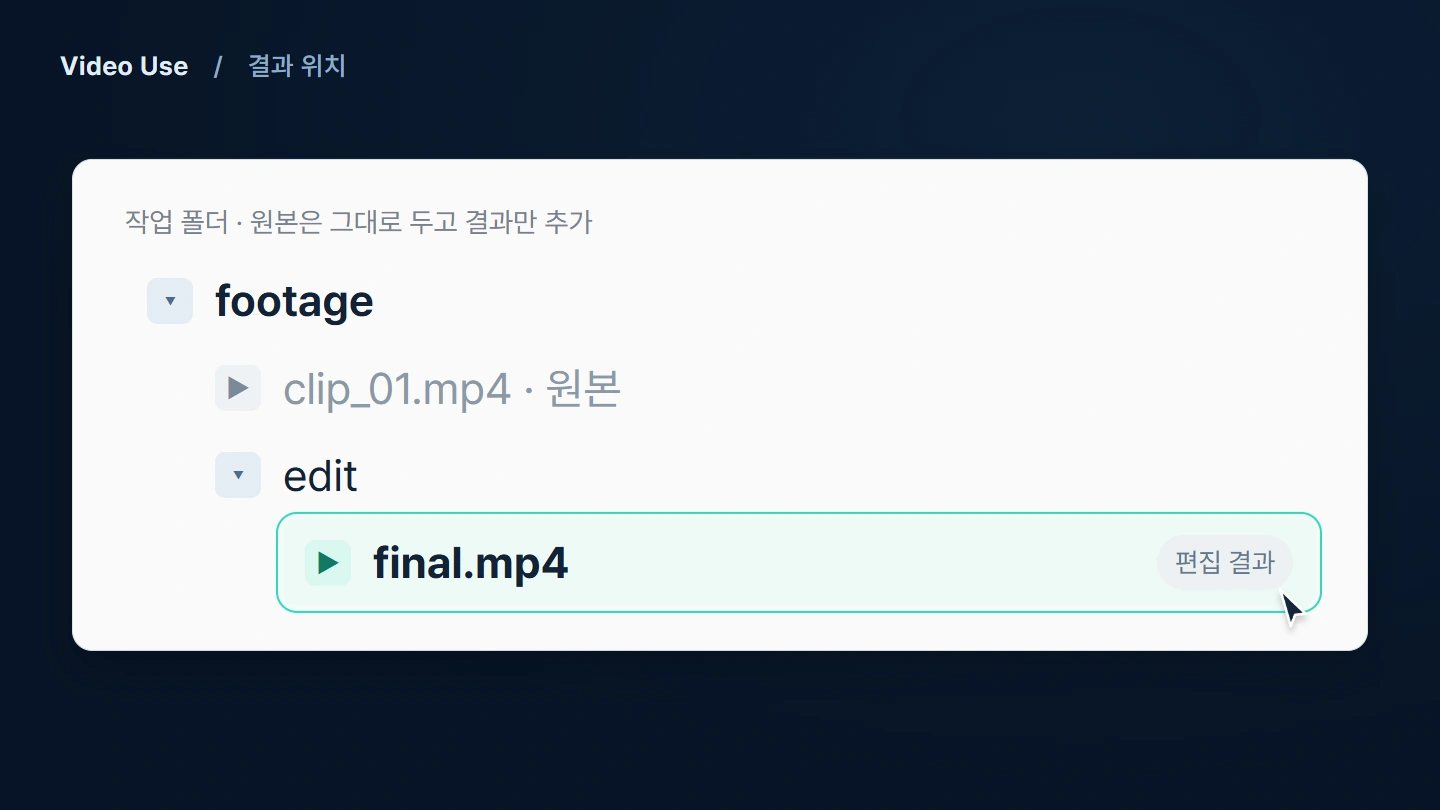
- 작업 폴더 안에 footage 폴더를 만들고 연습용 영상을 넣은 뒤 요청문 02를 보내세요. 편집안을 먼저 확인하고, 승인한 뒤에 편집하게 하세요.
https://github.com/browser-use/video-use 의 install.md를 먼저 읽어 줘. 내 운영체제를 확인한 다음 안내에 맞춰 Video Use와 필요한 FFmpeg를 설치하고 Claude Code에서 쓸 스킬로 등록해 줘. ElevenLabs API 키는 내가 환경 설정 파일에 직접 넣을 수 있게 안내해 줘. 지금은 설치와 준비 상태만 확인하고 편집이나 유료 API 실행은 시작하지 마.음성 전사 등에 ElevenLabs API가 필요해요. 원본 길이와 작업 범위에 따라 처리 시간과 비용이 달라져요.
원본 목록과 편집안이 먼저 나오고, 진행을 승인한 뒤에는 원본 폴더 안 edit/final.mp4에서 결과를 확인해요. 자막 맞춤법과 컷 연결도 직접 확인하세요.
Effects · 인물 뒤로 지나가는 글자
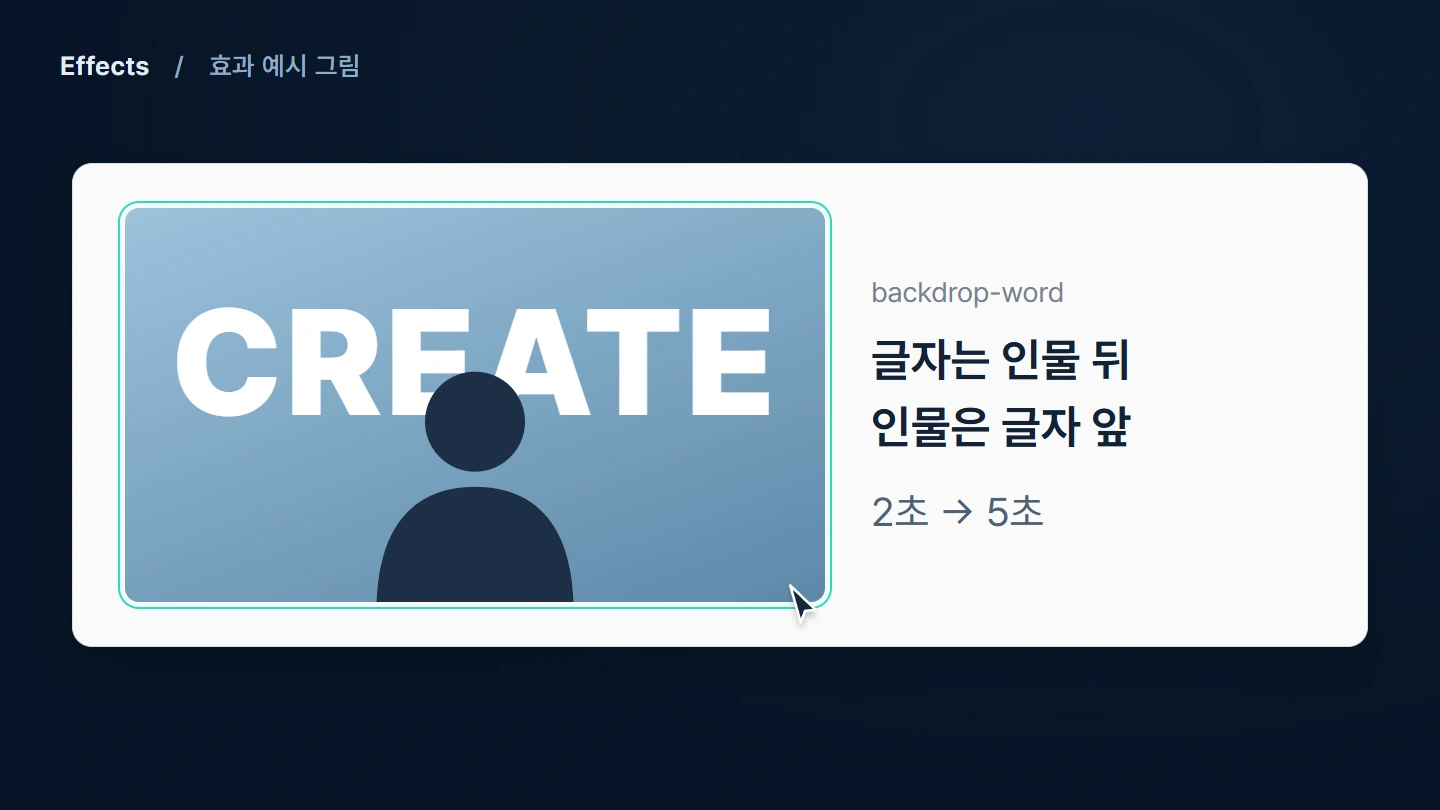
- 인물과 배경을 나누고 글자를 그 사이에 넣어, 사람이 글자 앞에 있는 것처럼 보이게 해요. 글자를 화면 위에 얹는 자막과는 구현 방식이 달라요. 공식 저장소 ↗
- 아래 요청문으로 Claude Code의 사용자 스킬 폴더에 effects로 설치하고, Python·FFmpeg 등 필요한 환경을 확인하세요.
- 설치 후 Claude Code를 다시 열고, 인물이 선명한 짧은 영상(person.mp4)으로 요청문 03을 보내세요. 3초짜리 테스트부터 확인해요.
https://github.com/Vibha-Ramprakash/claude-video-effects 의 README와 설치 안내를 읽어 줘. 내 운영체제에 맞게 Claude Code의 사용자 스킬 폴더에 effects로 설치하고, Python과 FFmpeg 등 필요한 환경을 확인해 줘. 설치가 끝나면 재시작이 필요한지 알려 줘.피사체 분리 품질은 원본에 따라 달라져요. 배경이 복잡하거나 움직임이 빠른 영상은 추가 조정이 필요할 수 있어요.
글자 위로 인물의 얼굴·몸이 자연스럽게 가려져요. 머리카락 주변의 경계와 글자가 등장·퇴장하는 시점을 확인하세요.
Remotion · 말로 설명하는 모션그래픽
- 원하는 장면을 말하면 React 기반의 모션 코드로 구성하고 영상으로 렌더해요. 로고 인트로, 숫자 카운트, 카드 등장 같은 장면부터 시작하기 좋아요. 공식 저장소 ↗
- Node.js가 준비된 터미널에서 아래 명령을 실행하고, 설치 대상에 Claude Code를 선택하세요.
- 스킬과 실제 Remotion 프로젝트는 따로 준비해요. 두 번째 요청문으로 빈 프로젝트를 만든 뒤 요청문 04를 보내세요.
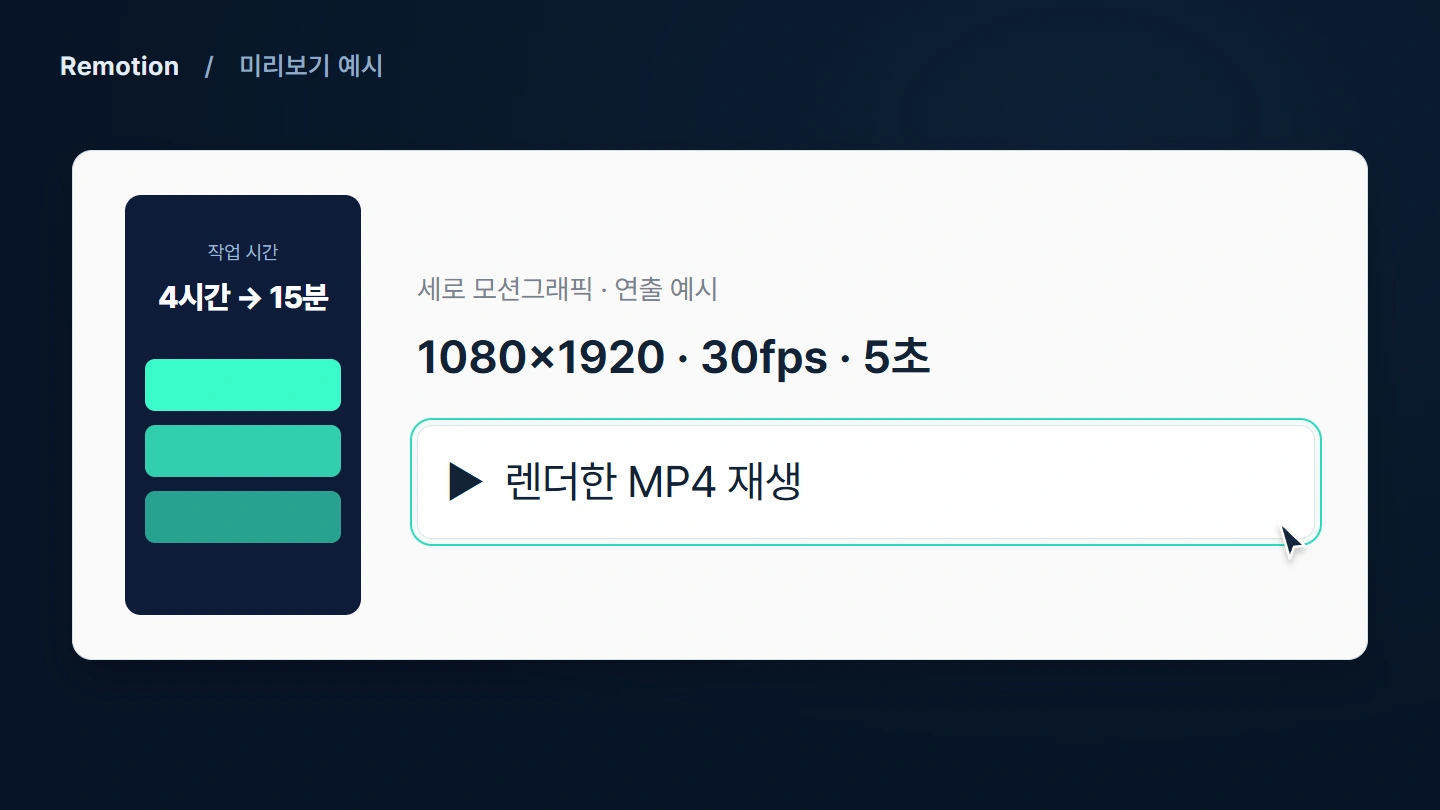
npx skills add remotion-dev/skillsRemotion 스킬을 설치했어. 내 환경의 Node.js를 확인하고, 공식 문서에 맞춰 이 폴더에 새 Remotion 프로젝트를 준비해 줘. 미리보기와 MP4 렌더 방법을 알려 줘. 우선 1080×1920, 30fps, 5초짜리 빈 구성을 만들어 줘.상업 작업에 쓰기 전 Remotion 라이선스를 확인하세요. 화면 속 시간 수치는 연출 예시이며 작업 속도를 보장하지 않아요.
미리보기에서 글자와 카드가 움직이고, 렌더된 MP4에서도 같은 장면이 재생돼요. 한글 폰트·잘림·마지막 프레임을 확인하세요.
ElevenLabs · 목소리, 효과음, 음악
- 나레이션, 장면 전환 효과음, 배경음악을 요청문으로 만드는 공식 스킬 모음이에요. 필요한 항목부터 골라 설치할 수 있어요. 공식 저장소 ↗
- 터미널에서 아래 명령을 실행하고 text-to-speech, sound-effects, music 등 필요한 스킬을 선택하세요.
- 두 번째 요청문으로 API 키 연결만 먼저 확인하세요. 그다음 요청문 05로 짧은 테스트 음성을 만들어요.
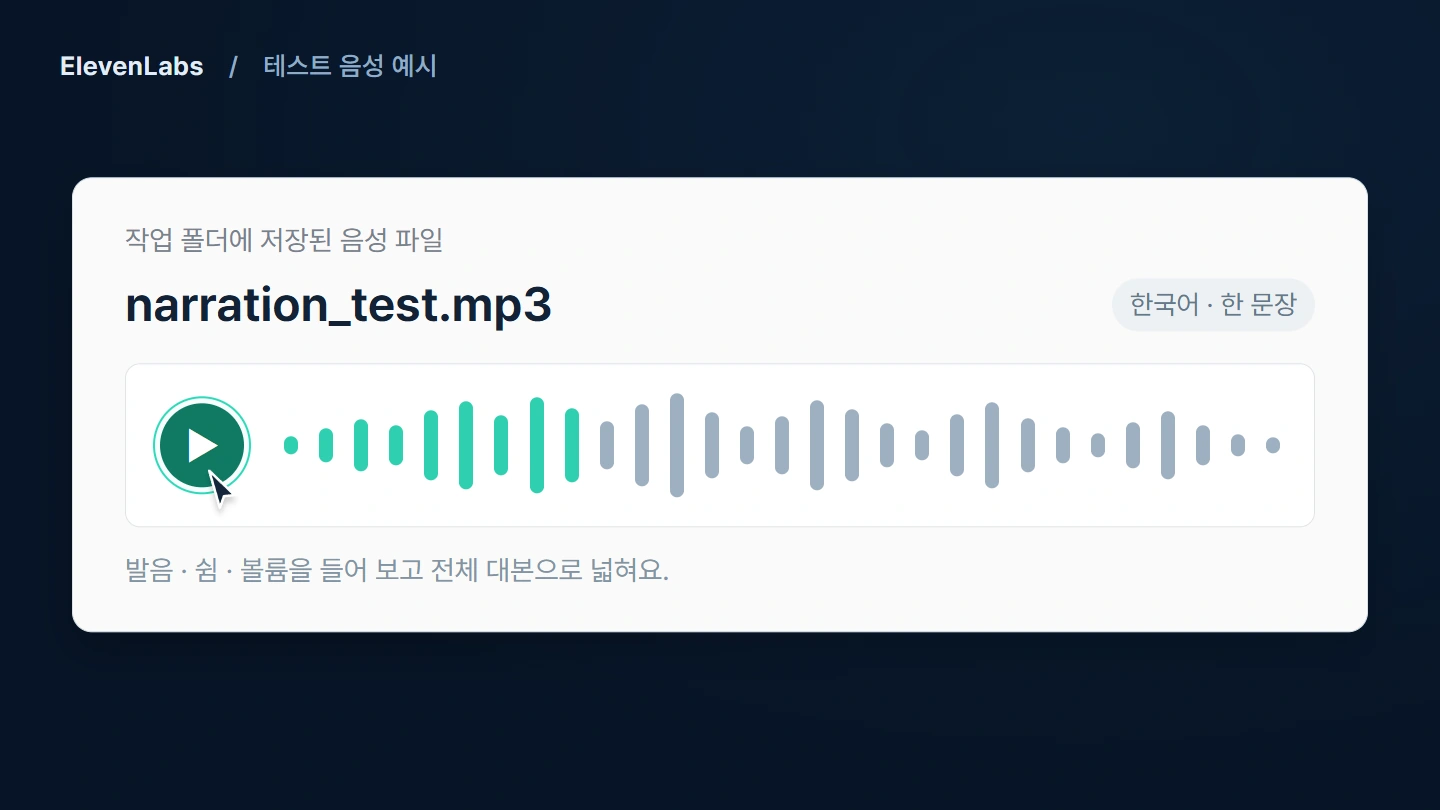
npx skills add elevenlabs/skillsElevenLabs 스킬로 한국어 나레이션을 만들고 싶어. onboarding 또는 setup-api-key 안내에 따라 ELEVENLABS_API_KEY를 이 프로젝트의 환경 설정 파일에 넣는 방법을 알려 줘. 키 자체는 채팅에 출력하지 말고, 연결 상태만 확인해 줘. 사용량이 발생하는 요청 전에 예상 작업 범위를 알려 줘.API 요금·사용량·음악의 이용 조건은 선택한 상품과 계정에 따라 달라요. 클로드 구독에 ElevenLabs 사용료가 포함되는 것은 아니에요.
테스트 음성이 저장되고 실제로 재생돼요. 발음·쉼·볼륨을 확인한 뒤 전체 대본으로 넓혀 가세요.
어디서부터 시작할지 고르기
- 다섯 개를 모두 쓰기보다, 지금 가장 오래 걸리는 작업 하나를 고르세요.
- 고른 스킬만 설치하고, 3~5초짜리 짧은 테스트로 시작하세요. 문제를 찾기 쉬워요.
- 결과를 직접 확인한 뒤에 범위를 넓혀 가세요. 사용량이 드는 작업은 예상 범위를 먼저 물어보세요.
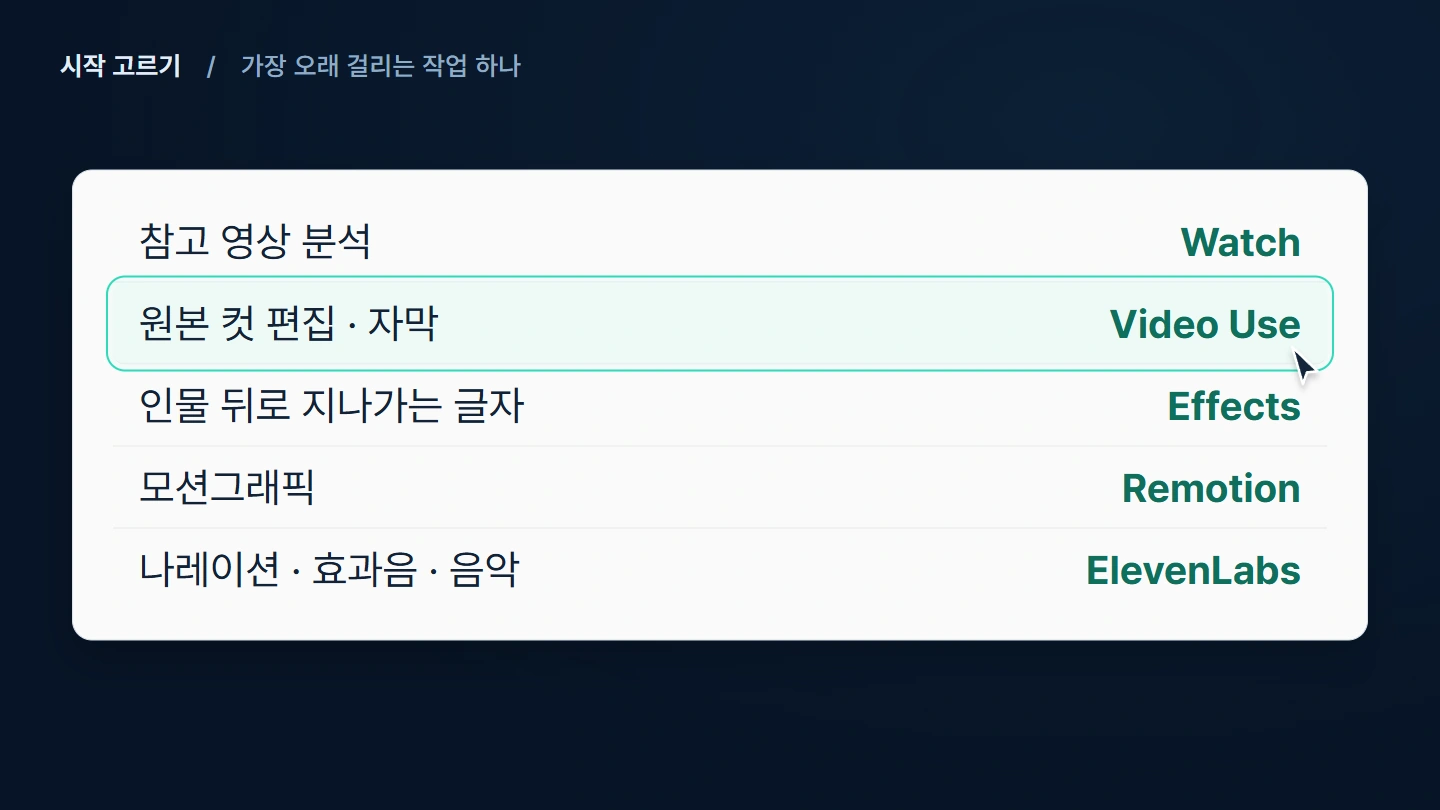
내 작업에 맞는 스킬 하나가 정해지고, 짧은 테스트 결과를 직접 확인했어요.
그대로 복사하는 요청문
설치가 끝난 스킬의 번호를 골라 Claude Code 입력창에 붙여 넣으세요.
01 · Watch로 참고 영상 분석
작업 폴더에 분석할 영상을 reference.mp4로 넣어 두세요.
Watch 스킬로 이 폴더의 reference.mp4를 로컬 엔진(--engine local)으로 분석해 줘. 장면별 시작·끝 시간, 화면 속 문구, 컷 전환, 카메라 움직임을 표로 정리하고, 내가 새 영상에서 참고할 수 있는 구성 원칙 5가지를 알려 줘.02 · Video Use로 30초 세로 릴스 편집안
작업 폴더 안 footage 폴더에 연습용 영상을 넣어 두세요.
Video Use로 footage 폴더를 확인해 줘. 30초 세로 릴스를 만들고 싶어. 핵심 내용이 먼저 나오게 컷을 구성하고, 자연스러운 색보정과 한국어 자막을 제안해 줘. 우선 원본 목록과 편집안을 보여 줘. 내가 확인하면 편집하고, 원본은 보존해 줘.03 · Effects로 인물 뒤 글자 넣기
인물이 선명한 짧은 영상을 person.mp4로 넣어 두세요.
Effects 스킬의 backdrop-word 효과를 써서 이 폴더의 person.mp4를 편집해 줘. 2초부터 5초까지 인물 뒤쪽에 큰 흰색 “CREATE”가 보이게 해 줘. 인물은 글자 앞에 유지하고, 원본 음성은 그대로 보존해 줘. 먼저 3초짜리 테스트를 보여 줘.04 · Remotion으로 5초 세로 모션그래픽
5단계에서 빈 Remotion 프로젝트를 먼저 준비하세요.
Remotion으로 5초짜리 세로 모션그래픽을 만들어 줘. 남색 배경에 “작업 시간”이라는 작은 제목, 가운데 “4시간 → 15분” 문구가 차례로 등장하고, 마지막에는 민트색 카드 3개가 부드럽게 올라오게 해 줘. 한글 폰트를 적용하고 미리보기로 확인한 뒤 MP4로 렌더해 줘.05 · ElevenLabs로 한국어 테스트 음성
6단계에서 API 키 연결을 먼저 확인하세요.
한국어로 “영상 제작, 이제 반복 작업부터 줄여 보세요.”라는 한 문장을 또렷하고 자연스럽게 읽어 줘. 먼저 사용 가능한 목소리를 알려 주고, 내가 고르면 짧은 테스트 음성을 만들어 줘. 파일 이름은 narration_test.mp3로 해 줘.처음에 막히는 것들
설치했는데 스킬이 안 보여요
작업 폴더와 설치 대상을 확인하고 Claude Code를 다시 열어 보세요. 설치 방법은 바뀔 수 있으니 저장소의 최신 README를 기준으로 확인하세요.
영상이 바로 안 나와요
스킬 설치 외에 편집 도구·실행 환경·API 설정이 필요한지 확인하세요. 먼저 3~5초 테스트로 시작하면 문제를 찾기 쉬워요.
돈이 드나요?
이 가이드는 무료지만, 클로드 사용료와 외부 API 사용료는 별도예요. Video Use의 음성 전사와 ElevenLabs의 음성·효과음·음악 생성에는 ElevenLabs API가 쓰이고, 요금과 이용 조건은 선택한 상품과 계정에 따라 달라요. 사용량이 드는 요청 전에는 예상 작업 범위를 먼저 물어보세요.
고객 영상을 넣어도 되나요?
Watch에서 Gemini 등 외부 엔진을 고르면 영상이 외부 서비스로 전송될 수 있어요. 고객 자료는 로컬 방식(--engine local)으로 먼저 시작하고, API 키는 채팅에 붙이지 말고 환경 설정 파일에 보관하세요.
표지처럼 항상 15분이면 되나요?
영상 길이, 원본 상태, 장비, 수정 횟수에 따라 달라져요. 이 가이드는 반복 작업을 줄이는 방법을 정리한 자료이고, 작업 속도를 보장하지 않아요.
이 가이드의 예제와 확인 범위
저장소 주소, 설치 명령, 요구 사항은 2026.10.29에 각 공식 저장소 문서를 기준으로 확인했어요. 단계 이미지는 계정 정보 없이 새로 그린 단순화 예시 그림이며, 실제 실행 화면이나 결과물 캡처가 아니에요. 파일 이름(reference.mp4, person.mp4, narration_test.mp3 등)은 요청문에 맞춘 예시예요. 계정별 설치와 유료 API 실행은 직접 진행하게 되며, 저장소가 업데이트되면 명령이 바뀔 수 있어요.
내 작업에 맞는 자동화부터 시작하세요
다섯 개를 모두 쓰기보다 지금 가장 오래 걸리는 작업 하나부터 골라 보세요.
기존 영상 제작 가이드도 자료실에서 이어 볼 수 있어요.
확인일 2026.10.29 · 각 도구의 공식 자료가 아닌 비버스튜디오 실습 가이드입니다.