


좋은 영상에서
내 편집 구성표까지
영상은 가져오고, 대사는 뽑고,
장면은 나눠서 클로드에.
막막한 기획을 대본·장면·길이로 정리하세요.
yt-dlp · Whisper · FFmpeg · Claude
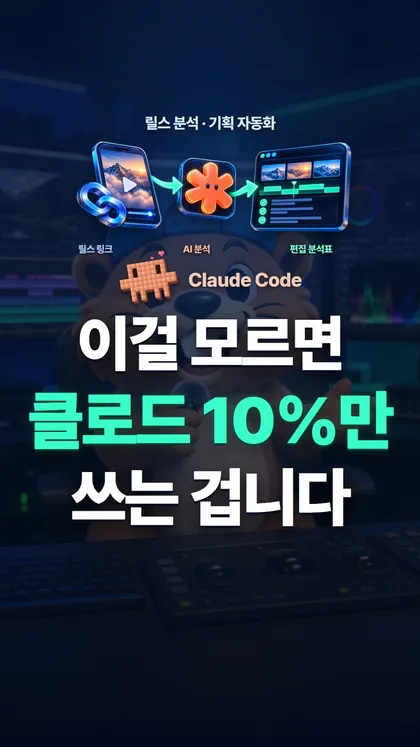
설치 순서 + 분석·편집 구성표 프롬프트
도구 준비, 실제 예제, 새 대본·장면·길이 표를 한 번에 정리했습니다.
처음이라면, 같은 예제로 따라 하세요
직접 만든 18초 영상 + 실제 대사 파일 + 추출 프레임 6장 + 결과 예제를 준비했습니다. 아래 이미지와 같은 자료로 한 번 실습해 보세요.
시연용 AI 가상 인물 영상입니다. 실습 ZIP 약 6MB · 설치 순서·프롬프트 스타터 자료는 위 버튼에서 따로 받을 수 있습니다.
무엇을 준비하나요?
- Claude Code처럼 로컬 파일과 도구를 다룰 수 있는 작업 환경, 분석할 영상 1개가 필요합니다.
- yt-dlp·Whisper·FFmpeg는 오픈소스 도구입니다. Claude 이용료와 컴퓨터 자원은 별도이며, 링크만 붙여 넣으면 일반 채팅이 자동 실행하는 기능은 아닙니다.
- 내 영상이나 사용 가능한 공개 영상으로 시작하세요. 이번 예제는 비버스튜디오가 직접 만든 AI 가상 인물이 등장하는 ALTO 스피커 소개 릴스입니다. 실제 제품이나 성과를 의미하지 않으며, 다른 사람의 영상은 사용하지 않았습니다.
작업 폴더와 영상 준비
실습 ZIP을 풀고 R05_실습예제 폴더를 Claude Code에서 엽니다. 폴더 안의 my_reel.mp4를 재생해 보세요. 내 영상을 사용한다면 같은 이름으로 넣거나 요청문에서 파일명을 바꾸면 됩니다. 공개 링크를 쓸 때는 다운로드한 파일이 생겼는지 먼저 확인합니다.
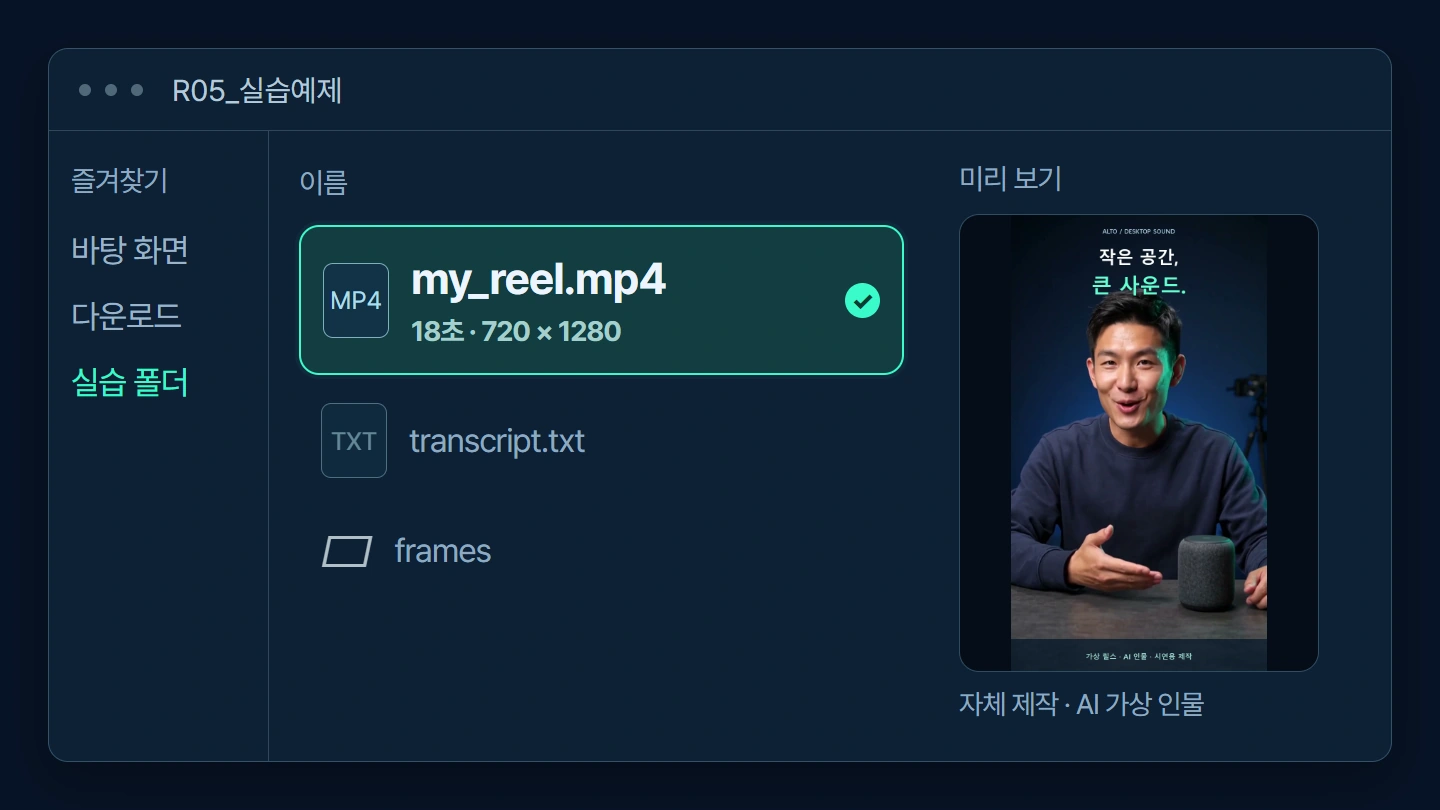
코드를 처음 쓰면 Claude Code 공식 시작 안내를 참고하세요.
세 도구 설치를 한 번에 요청
이 요청문을 Claude Code에 복사하세요. 각 도구는 별도 프로그램이며, 기존 설치 상태를 먼저 확인합니다.
내 컴퓨터에서 영상 분석 도구를 준비해 줘.
1. 운영체제와 현재 Python/FFmpeg 설치 상태부터 확인해 줘.
2. yt-dlp 공식 저장소, OpenAI Whisper 공식 저장소, FFmpeg 공식 다운로드 문서를 읽고 호환되는 설치 방법을 제안해 줘. 이미 있는 도구는 다시 설치하지 마.
3. 로컬 Whisper 모델로 전사해 줘. 외부 유료 전사 API나 API 키는 자동으로 추가하지 마.
4. yt-dlp --version, ffmpeg -version과 10초 테스트 전사로 실제 실행을 확인해 줘.
다운로드/전사/프레임 추출은 각 단계를 따로 기록해 줘.영상 → 대사·프레임 → 실제 분석
내 파일명이나 사용 가능한 URL을 넣고 요청합니다. 실패한 단계가 있다면 결과를 추측해 채우지 않고 그 단계부터 확인합니다.
분석할 영상: [내 파일 또는 사용 가능한 공개 URL]
영상이 없으면 제목으로 분석하지 말고 먼저 실제 파일을 확보해 줘.

1. 링크면 yt-dlp로 가져오고 실제 파일과 길이를 확인해 줘.
2. Whisper로 대사와 타임코드를 JSON/TXT로 저장해 줘.
3. FFmpeg로 주요 장면을 프레임으로 뽑고 각 시각을 기록해 줘.
4. 추출한 프레임과 전사를 함께 읽고 도입부·화면 흐름·정보를 공개하는 순서를 분석해 줘.
관찰과 추정을 구분하고, 샘플 프레임만으로 정확한 모든 컷 시각을 단정하지 마. 전사가 없으면 대사를 만들지 마.
분석 결과를 시각 | 관찰한 화면 | 실제 대사 | 구성 원리 | 근거 프레임 표로 저장해 줘.
대사 파일과 장면 이미지를 확인하세요
transcript.txt에 대사가 보이고 frames 폴더에 JPG가 생기면 추출 단계가 된 것입니다. 직접 추출이 막히면 실습 ZIP에 들어 있는 같은 이름의 실제 결과로 먼저 분석을 시험할 수 있습니다.
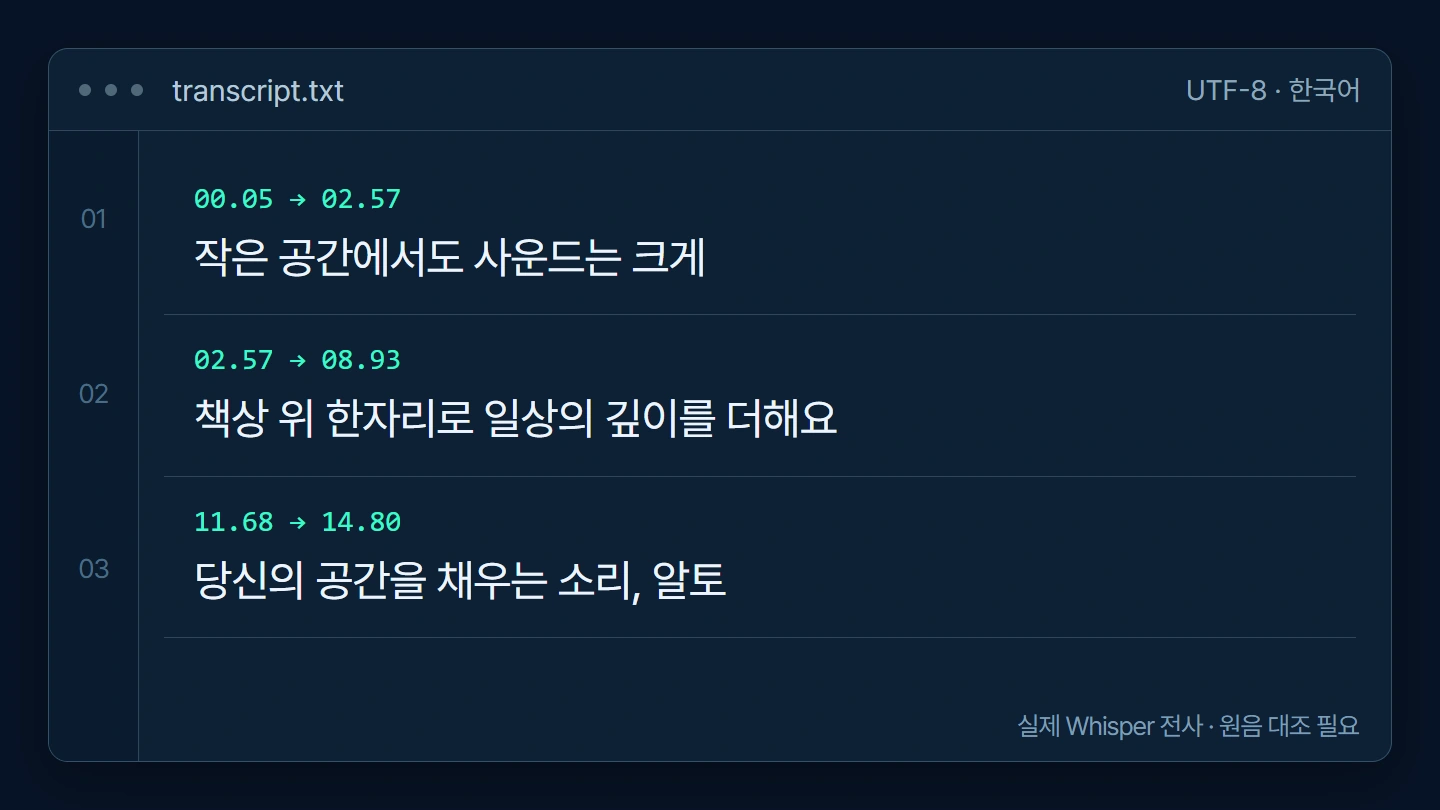
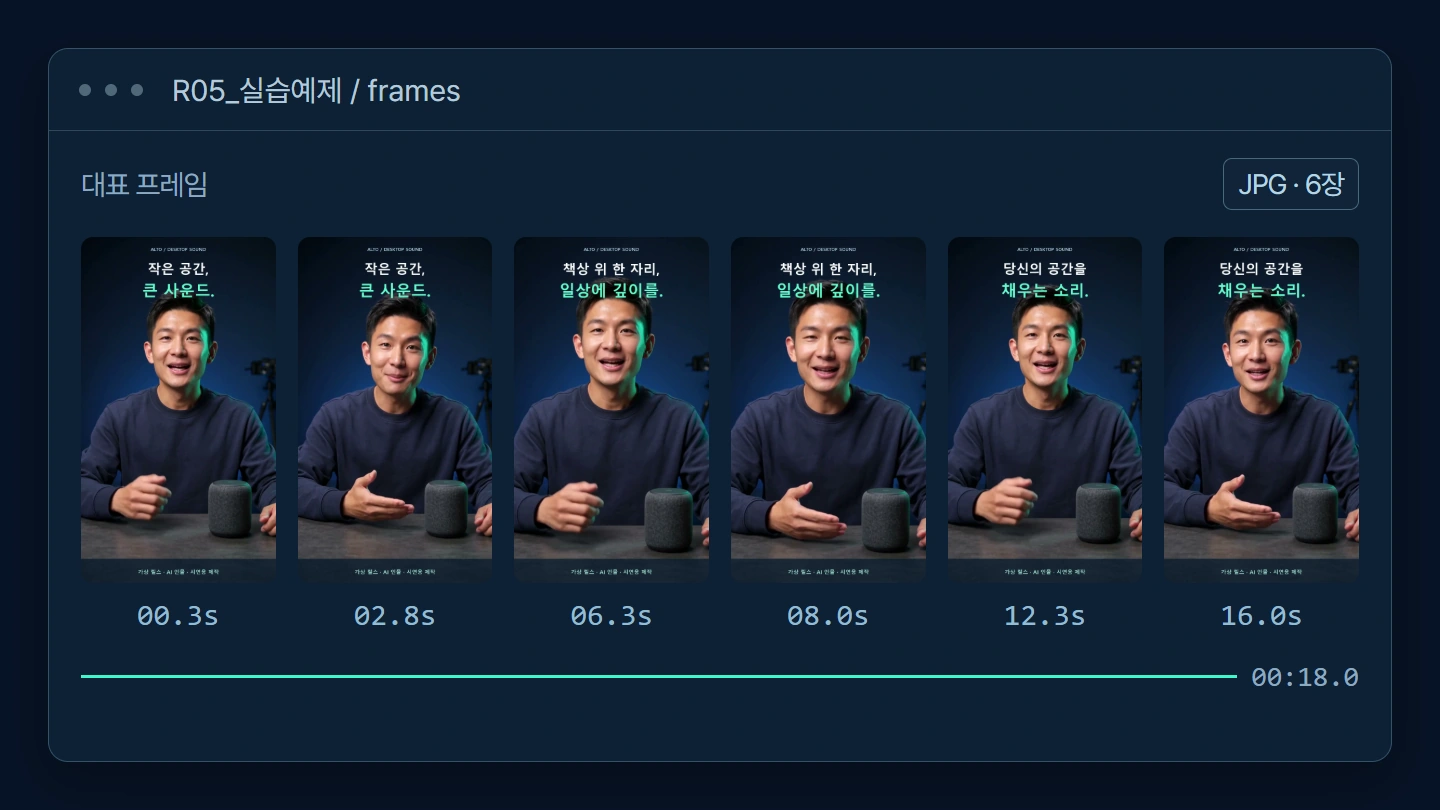
이제 프레임과 대사를 함께 분석합니다
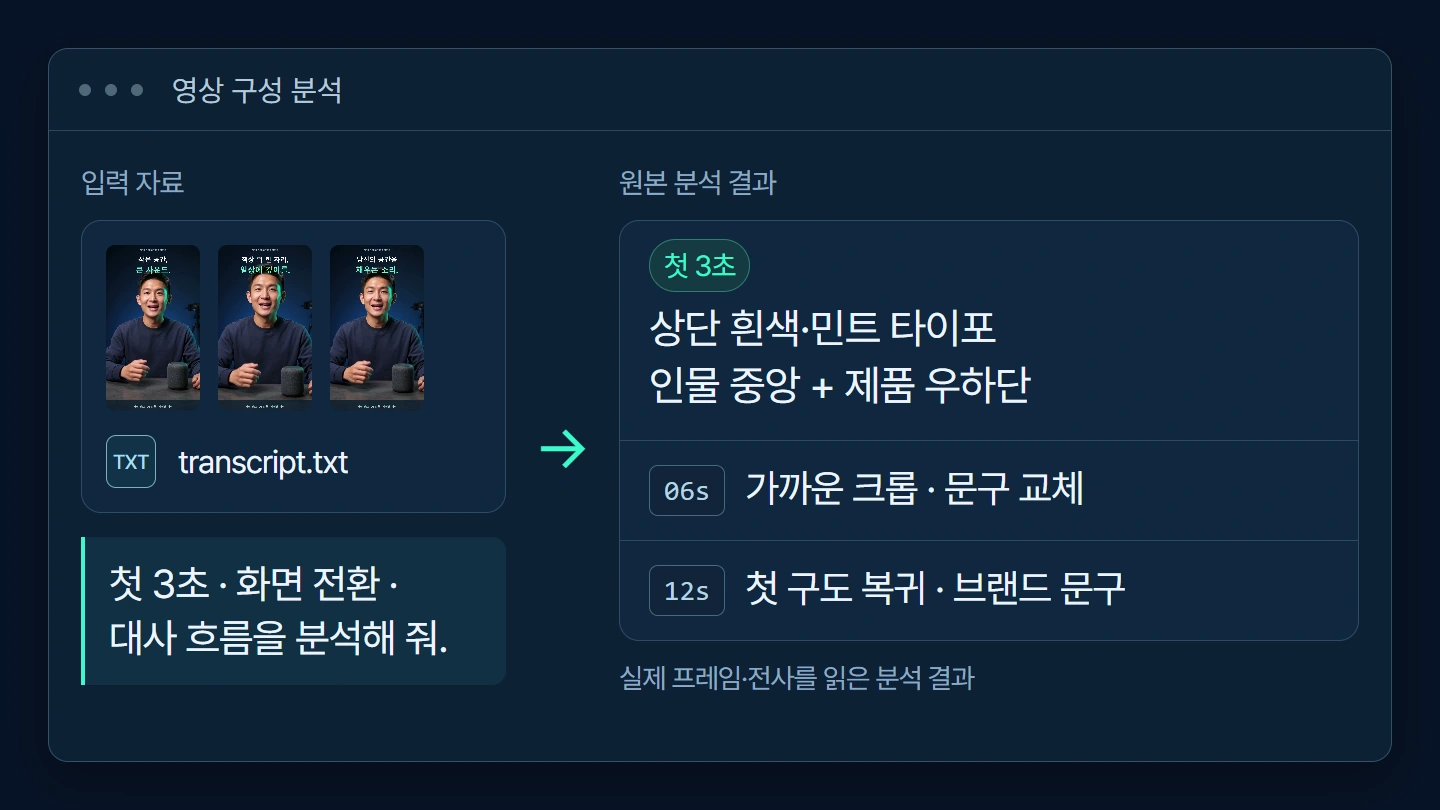
추출한 프레임 이미지와 transcript.txt를 함께 읽게 하고, 첫 3초·구도/문구 변화·대사 흐름을 정리하게 하세요. 아래는 입력할 자료와 요청문을 설명하는 예시 이미지입니다.
직접 만든 가상 릴스로 시연
아래 영상은 비버스튜디오가 직접 만든 AI 가상 인물이 등장하는 18초 ALTO 스피커 소개 영상입니다. 다른 사람의 영상·이미지는 쓰지 않았고, 실제 제품이나 조회수·성과를 뜻하지 않습니다.
가상 릴스 · AI 인물 · 시연용 제작 · 18초
AI로 생성한 가상 인물이 실제로 움직이는 영상을 직접 편집한 예제입니다. 음성은 별도로 만든 나레이션으로 정밀 립싱크 영상은 아닙니다. 이 로컬 원본에서 FFmpeg로 대표 프레임을 추출하고, 실제로 생성한 한국어 나레이션을 Whisper로 전사했습니다. Claude에 첫 3초·장면 전환·대사 흐름 분석을 요청한 다음, 내 주제의 새 기획을 별도로 요청했습니다. 링크를 받는 영상은 yt-dlp를 사용하고, 이번처럼 파일이 있으면 바로 추출 단계부터 시작하면 됩니다.
| 원본 관찰 시각 | 구성 역할 | 실제로 관찰한 것 |
|---|---|---|
| 0~6초 | 상단 타이포·인물 배치 | 흰색+민트 2줄 헤드라인, 인물 중앙·스피커 우하단 |
| 6~12초 | 크롭 변화와 헤드라인 교체 | 인물이 더 가깝게 보이고 스피커도 커짐, 문구 교체 |
| 12~18초 | 첫 구도 복귀와 브랜드 문구 | 0~6초와 유사한 크롭, 알토 멘트 후 말미 무음 추정 |
장면 경계 6초·12초는 자체 제작한 원본과 대조했습니다. Whisper 전사는 무음 구간이나 고유명사에서 틀릴 수 있어 원음과 함께 확인합니다. 이 예제는 분석 과정의 시연이며 실제 시장 반응을 검증하는 자료가 아닙니다.
두 번째 요청: 내 주제로 바꾸기
원본 스피커 광고를 그대로 따라 만들지 않고 ‘AI로 카페 홍보 릴스 만들기’라는 새 주제를 넣었습니다. 큰 헤드라인·인물과 제품 배치 → 크롭과 문구 변화 → 브랜드 메시지라는 구성 원리만 참고해 실제 Claude가 만든 새 편집 구성표입니다.
| 새 영상 권장 시간 | 새 대본 | 보여줄 화면 |
|---|---|---|
| 00–05초 | 카페 릴스, 3컷 콘티부터 먼저 볼까요? | 상단 큰 헤드라인과 노트북 화면에 정리된 3컷 콘티 카드 세 장 배치 |
| 05–11초 | 사진과 메뉴, 분위기를 AI에 넣어 보세요. | 담당자 손이 카페 사진과 메뉴판을 올리고 분위기 키워드를 입력하는 화면 |
| 11–19초 | 커피 매크로, 공간, 방문 안내로 정리돼요. | 커피 클로즈업, 매장 전경, 위치 안내 카드가 차례로 콘티 칸에 채워지는 화면 |
| 19–25초 | 촬영 전 체크하고, 자료도 받아 가세요. | 체크리스트 확인 장면 뒤 자료 받기 버튼과 카페 로고 엔딩 카드 노출 |
25초 구성안이며 18초 원본의 타임스탬프와 다릅니다. 카페 영상 제작을 실행한 결과가 아니라 다음 제작에 사용할 새 대본·장면 계획입니다. 실제 사진과 촬영 가능 여부를 확인한 뒤 제작하세요.
내 주제로 대본·장면·길이 완성
이제 ‘분석해 줘’에서 끝내지 않고 내 주제와 실제로 보여줄 결과를 넣으세요.
이 영상의 도입부와 편집 흐름을 분석하고, 내 주제로 새 대본을 짜 줘. 장면과 길이도 같이 정리해 줘.

내 주제: [주제]
대상: [누가 보는 영상인지]
총길이: [예: 25초]
직접 보여줄 수 있는 결과: [실제 결과]
말투: 친근한 ~요체

원본 대사·고유 그래픽은 복제하지 말고 구성 원리만 활용해 줘.
결과를 권장 시간 | 새 대본 | 구체적인 화면 | 길이 표로 작성하고, 모든 행의 길이를 더해 총길이와 맞춰 줘.
원본의 실제 시간과 새 영상의 권장 시간을 구분해 줘. 파일은 editing_plan.md와 editing_plan.csv로 저장해 줘.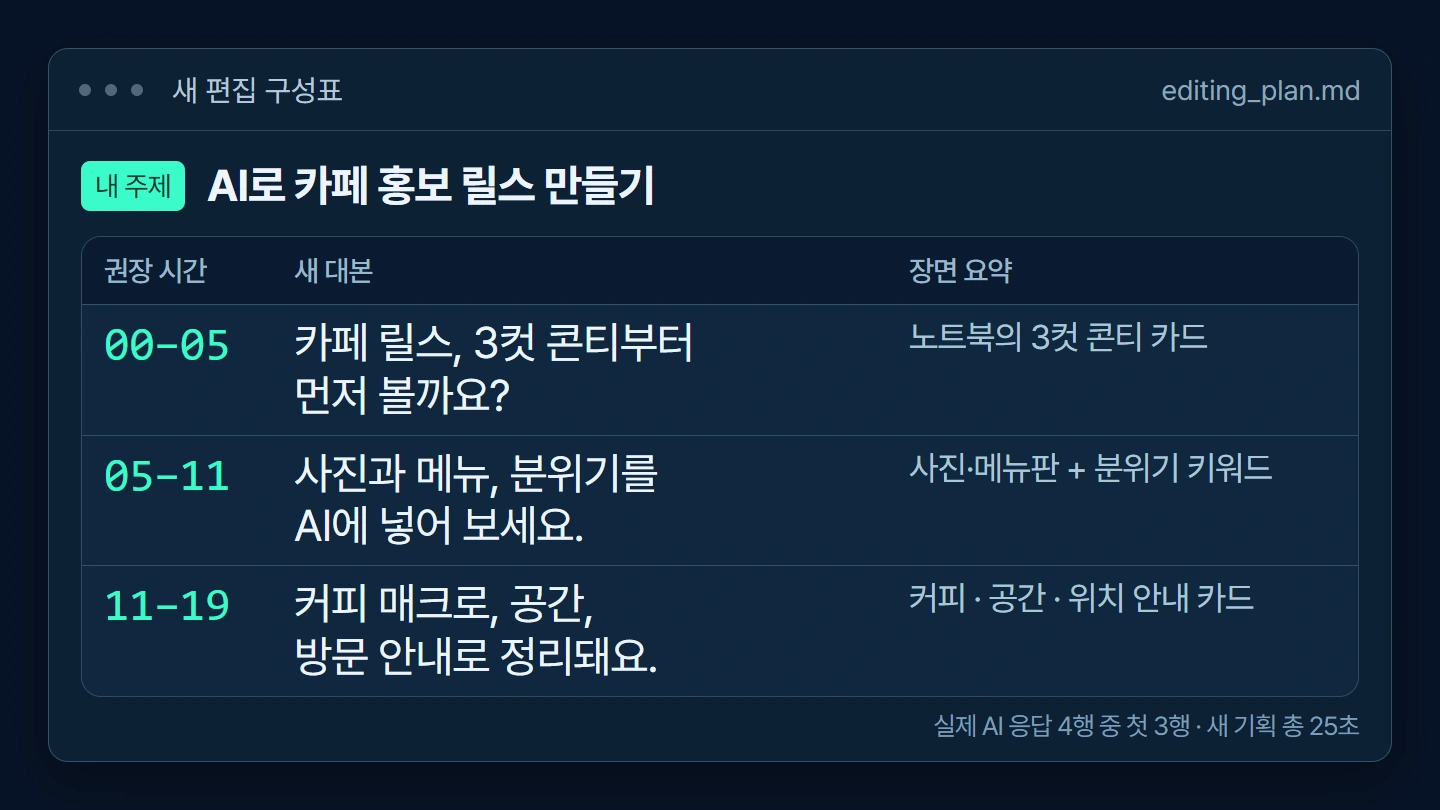
막힐 때
링크가 다운로드되지 않아요
로그인·접근권한·사이트 변경 문제일 수 있습니다. 최신 yt-dlp를 확인하고 내 로컬 영상으로 먼저 테스트하세요. 제한을 우회하는 방법을 안내하는 가이드는 아닙니다.
전사에 틀린 말이 있어요
Whisper도 음악·효과음·고유명사에서 오인식할 수 있습니다. 중요한 문장은 해당 음성을 다시 듣고 고친 뒤 분석하세요. 무음 파일의 결과를 실제 대사라고 쓰지 마세요.
파일이 외부로 전송되나요?
다운로드·전사·프레임 추출은 로컬에서 처리할 수 있지만, Claude 분석 단계에는 선택한 프레임과 대사가 입력됩니다. 공개 가능한 자료를 골라 사용하세요.
안내 확인일: 2026.10.30