

클로드로
모션그래픽 자동화 하는 법
키프레임을 하나하나 찍지 않고, 원하는 움직임을 말로 설명해 보세요.
클로드가 애프터이펙트 스크립트를 짜고, 실행하고, 렌더까지 해요.

복사해서 쓰는 요청문 7개
작업 폴더 세팅 · 첫 모션 · 장면 시트 검수 · 말로 고치기 · 레시피 저장 · 이름만 부르기 · 한 번에 시키기
설치할 파일은 없어요. 요청문을 복사해서 붙여 넣기만 하면 돼요.
시작 전에, 이것만 확인하세요
- 클로드 코드(스크립트 작성·실행·검수)는 Claude Pro 이상 유료 요금제에 들어 있어요. 무료 플랜에는 없어요. 무료인 것은 이 가이드예요.
- 애프터이펙트(실제 모션을 만들고 렌더)는 어도비 구독이 필요해요. 체험판으로도 연습할 수 있어요.
- ffmpeg(렌더 결과를 장면 시트로 확인)는 무료이고, 클로드가 설치해 줘요.
- 코딩은 몰라도 돼요. 걸리는 시간은 첫 세팅 약 30분, 이후 모션 하나에 5~15분이에요(대부분 렌더를 기다리는 시간).
클로드 코드 설치하기 (처음 한 번)
- 요금제 확인 — 클로드 코드는 Claude Pro 이상 요금제에 들어 있어요. 무료 플랜에는 없으니 claude.com 에서 먼저 구독하세요.
- 앱 설치 — 공식 안내 페이지에서 Windows 또는 Mac 용 Claude 앱을 내려받아 설치하세요. 터미널이 필요 없는 가장 쉬운 방법이에요.
- 로그인 → Code 탭 — 앱을 열고 로그인한 뒤, 위쪽의 Code 탭을 누르세요.
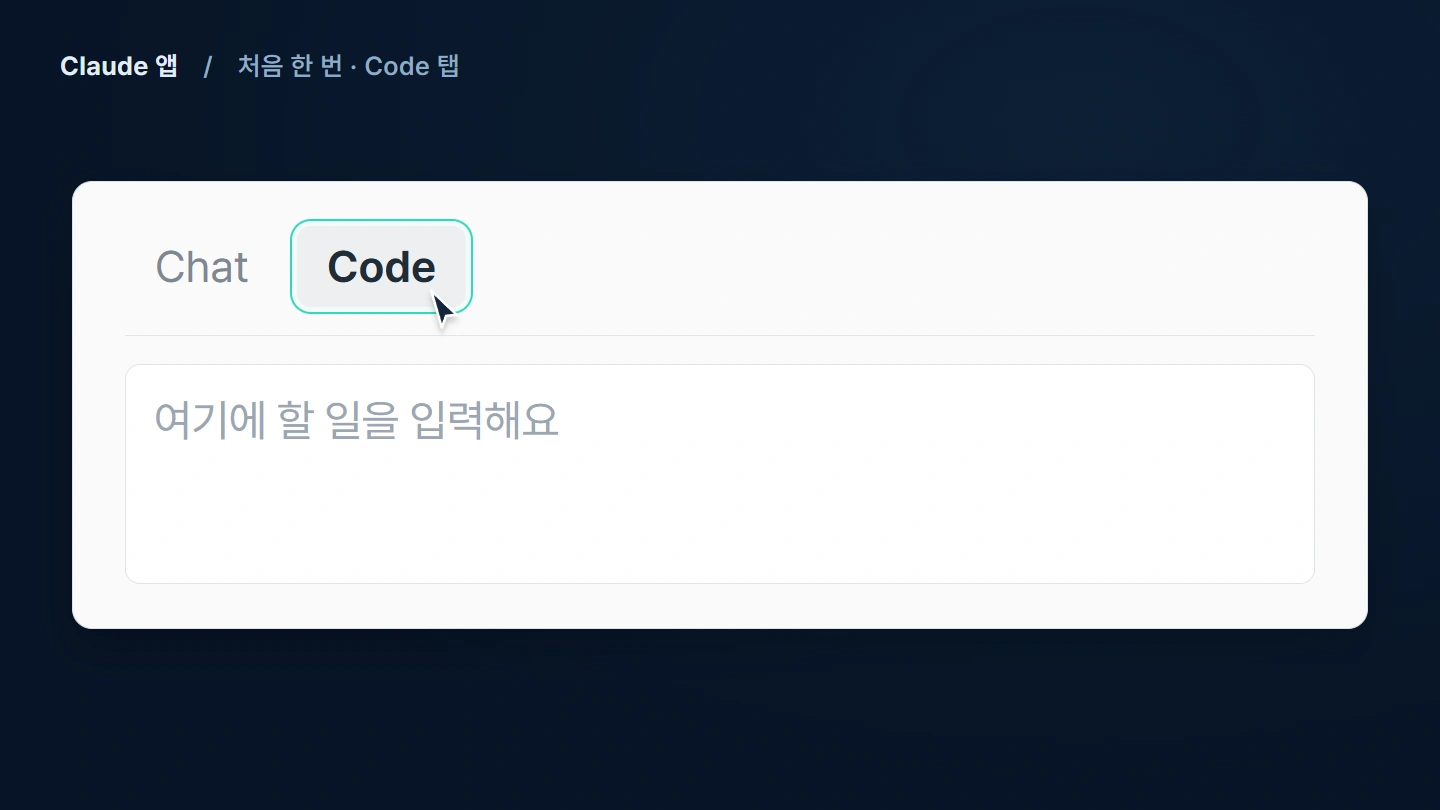
터미널이 익숙하다면 — 아래 명령 한 줄로 설치하고, 작업 폴더에서 claude 를 입력해 시작해요. 처음 실행하면 브라우저가 열려 로그인합니다.
Windows (PowerShell):  irm https://claude.ai/install.ps1 | iex
Mac (터미널): curl -fsSL https://claude.ai/install.sh | bashclaude --version 을 입력해 버전 숫자가 나오면 성공이에요. 자세한 안내: 공식 빠른 시작Code 탭이 열리고 할 일을 입력하는 칸이 보여요.
애프터이펙트가 스크립트를 실행할 수 있게 허용 (처음 한 번)
- 애프터이펙트를 여세요.
- 메뉴 편집(Edit) → 환경 설정(Preferences) → 스크립팅 및 표현식(Scripting & Expressions) 으로 가세요. (Mac 은 After Effects → 설정)
- 스크립트의 파일 쓰기 및 네트워크 액세스 허용(Allow Scripts to Write Files and Access Network)에 체크하고 확인(OK)을 누르세요.
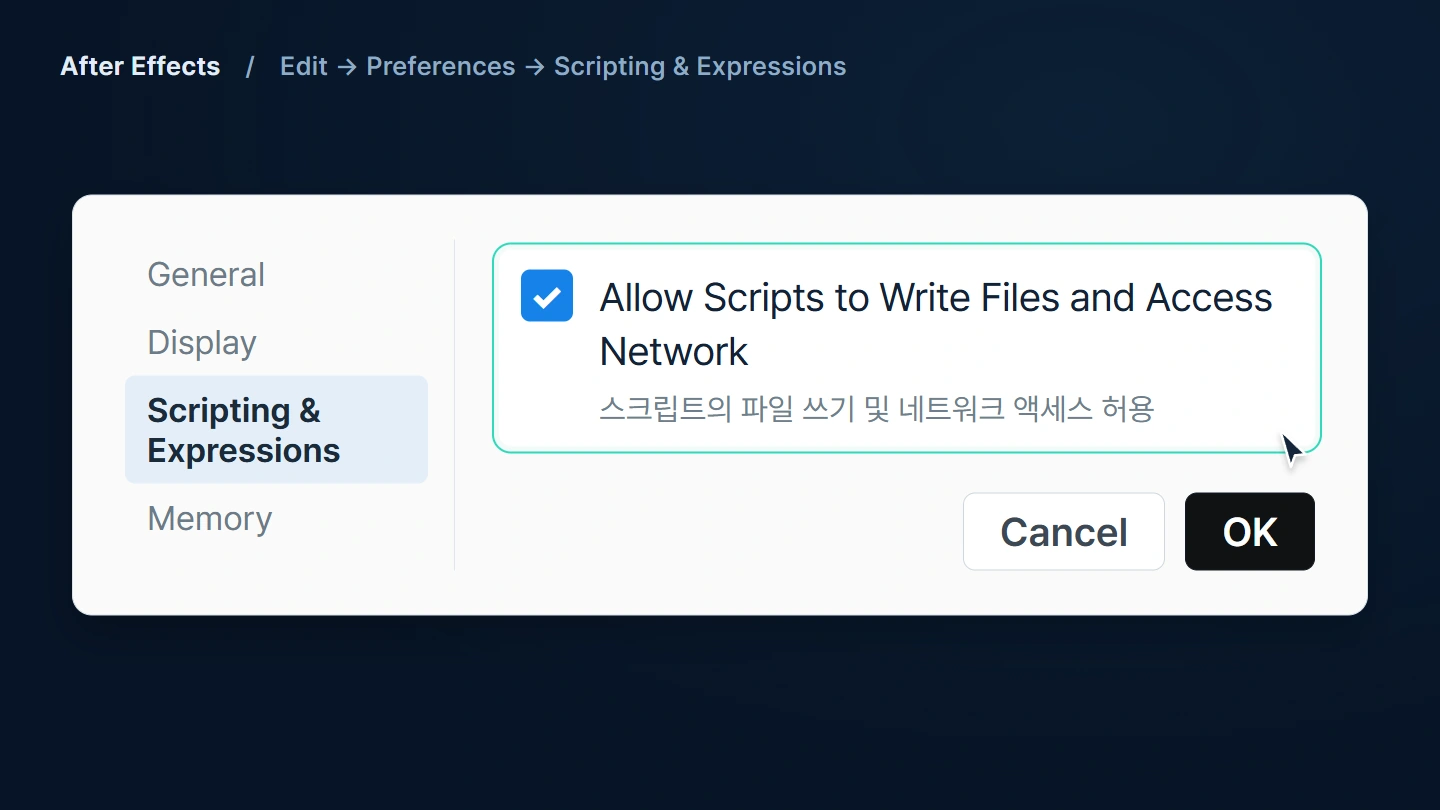
체크 표시가 켜진 채로 환경 설정 창이 닫혀요.
motion 작업 폴더를 열고 세팅 맡기기
- 바탕화면에
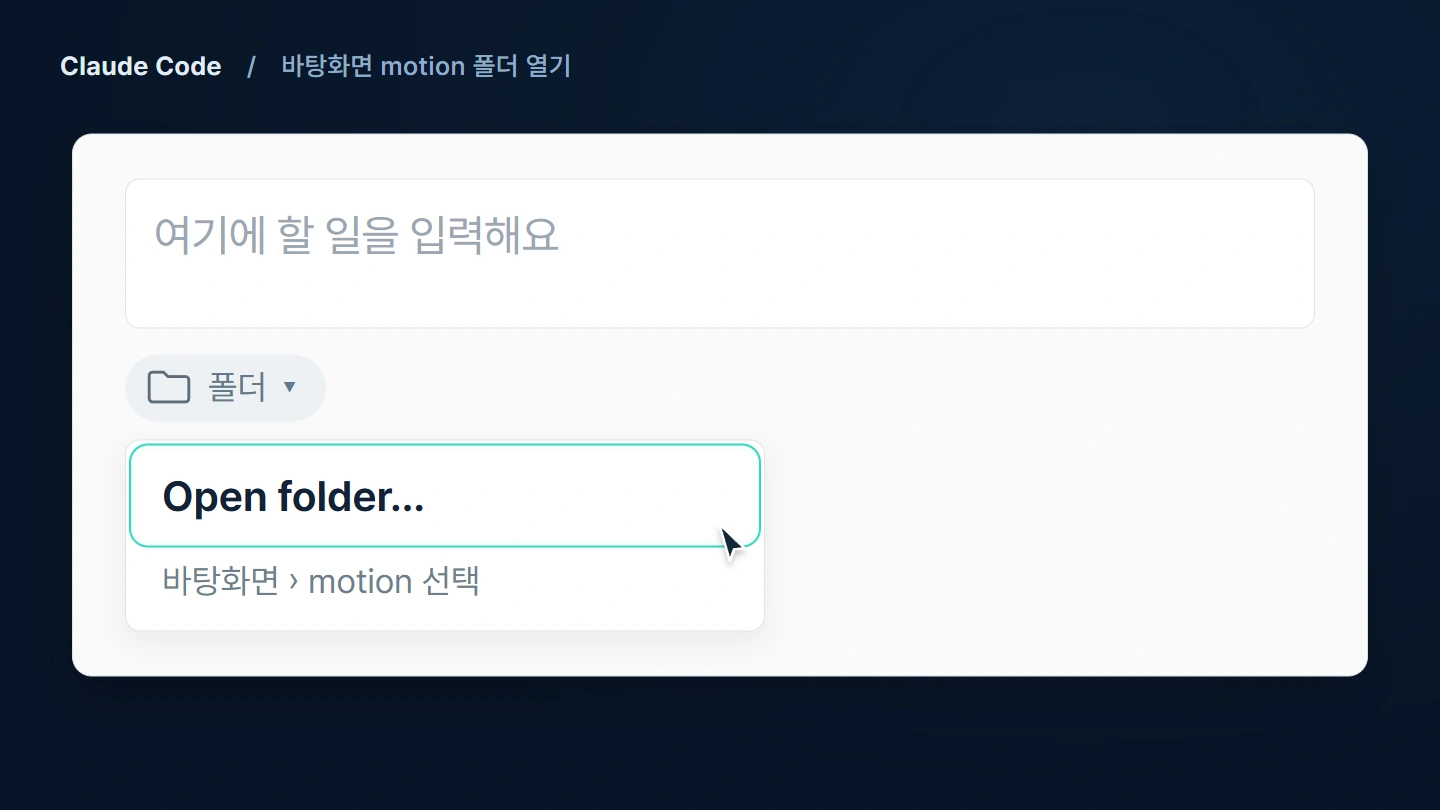
motion폴더를 만드세요. - Code 탭 입력칸 아래 폴더 아이콘에서 Open folder…를 눌러 이 motion 폴더를 고르세요. (터미널이라면 이 폴더에서
claude를 입력하세요.) - 아래 요청문을 복사해 입력칸에 붙여 넣고 전송하세요.
이 폴더를 애프터이펙트 모션 자동화 작업 폴더로 쓸 거야. 나는 코딩을 몰라서 쉽게 알려 줘.
1) 내 컴퓨터에 설치된 애프터이펙트 버전과 실행 파일 위치(AfterFX, aerender)를 찾아서 알려 줘.
2) ffmpeg 가 없으면 설치해 줘.
3) 앞으로 스크립트(.jsx)를 만들면 애프터이펙트에서 자동으로 실행하고, 렌더까지 하는 방법을 정해서 짧게 정리해 줘.클로드가 애프터이펙트 위치와 "스크립트 실행 → 렌더" 방법을 정리해 줘요.
원하는 모션을 말로 설명하기
- 처음엔 짧고 단순한 것부터 시작하세요. 무엇이 · 어떻게 · 몇 초 동안만 말하면 돼요.
- 아래 예시 요청문을 그대로 붙여 넣거나, 글자·색·움직임만 내 것으로 바꿔서 전송하세요.
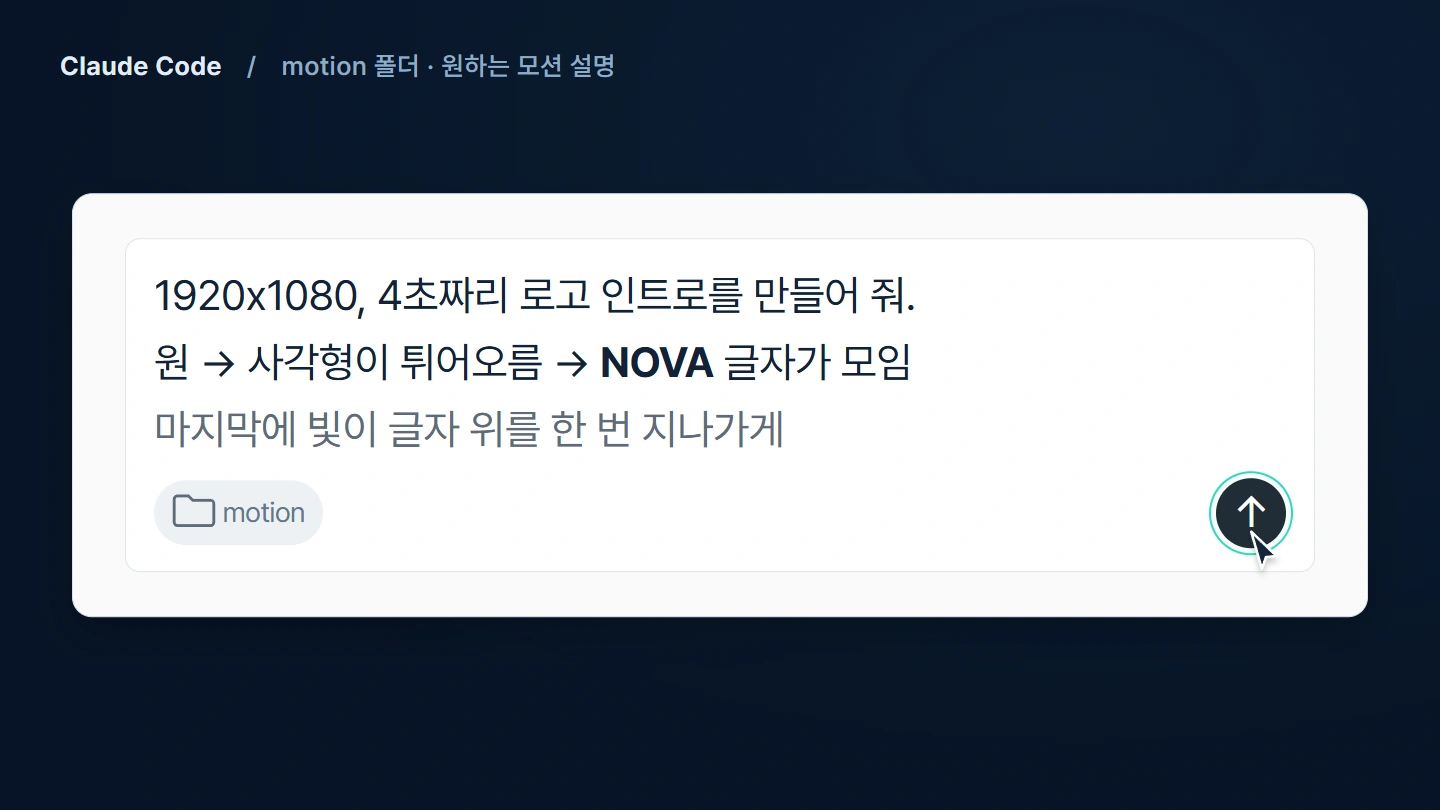
1920x1080, 4초짜리 로고 인트로를 만들어 줘.
- 가운데에 원이 그려지고, 안쪽 사각형이 튀어오르듯 등장
- 그다음 'NOVA' 글자가 흩어진 상태에서 모여서 로고가 되게
- 마지막에 빛이 글자 위를 한 번 지나가게
- 배경은 남색, 강조색은 민트
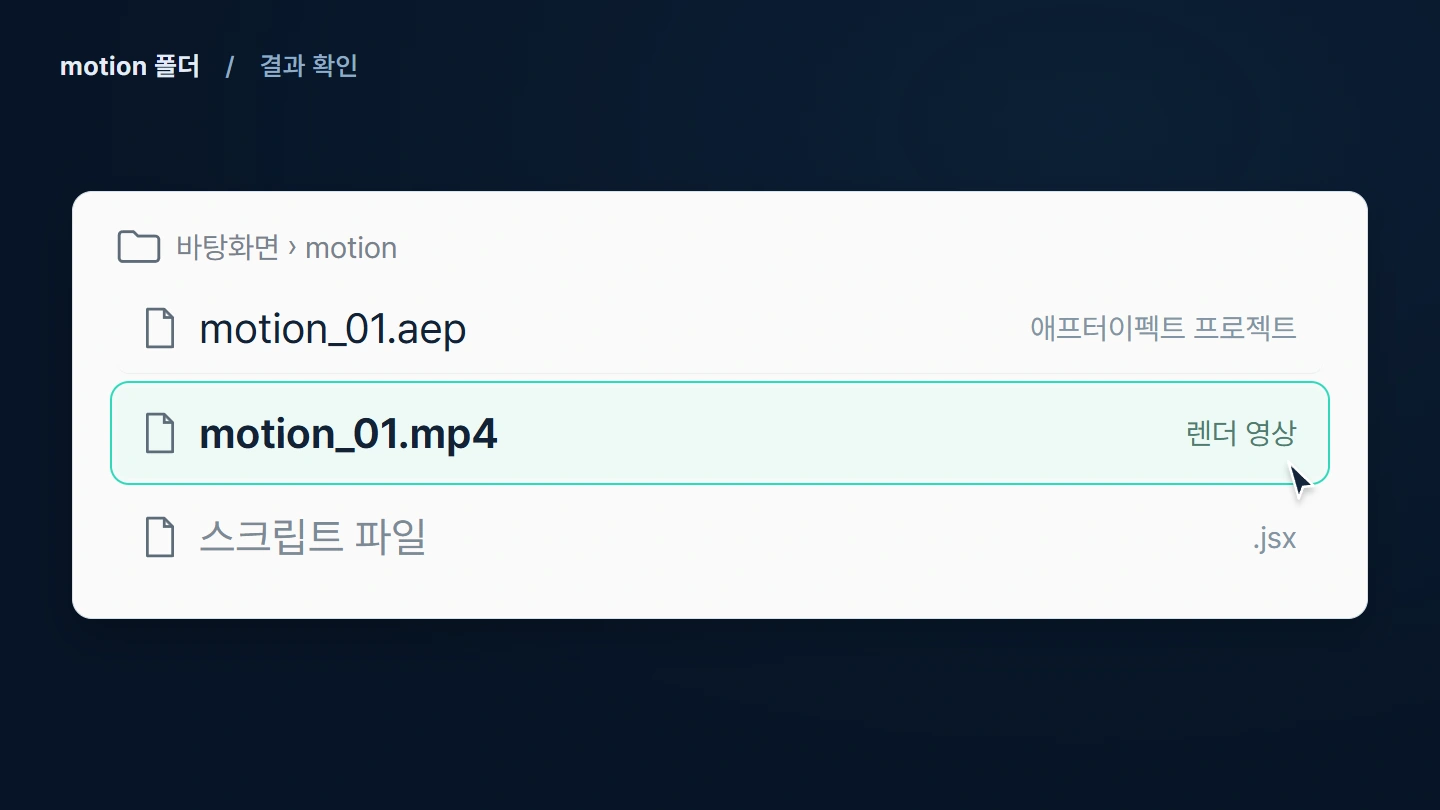
애프터이펙트 스크립트(.jsx)로 만들어서 직접 실행하고, motion_01.aep 와 motion_01.mp4 로 저장해 줘.폴더에 motion_01.aep(애프터이펙트 프로젝트)와 motion_01.mp4(렌더 영상)가 생겨요.
결과 파일 열어 보기
- motion 폴더에서
motion_01.mp4를 열어 움직임을 확인하세요. motion_01.aep를 애프터이펙트로 열면 레이어와 키프레임이 전부 만들어져 있어요.
렌더가 너무 오래 걸리면 처음엔 짧게(3~4초), 효과는 적게 시작하세요.
렌더 영상이 재생되고, .aep 안에 레이어와 키프레임이 들어 있어요.
렌더 결과를 보고 말로 고치기
- 먼저 클로드에게 렌더 영상을 장면 시트로 직접 보게 하세요. 아래 첫 번째 요청문이에요.
- 그다음 마음에 안 드는 곳을 몇 초에 무엇이로 말하세요. 아래 두 번째 요청문처럼요.
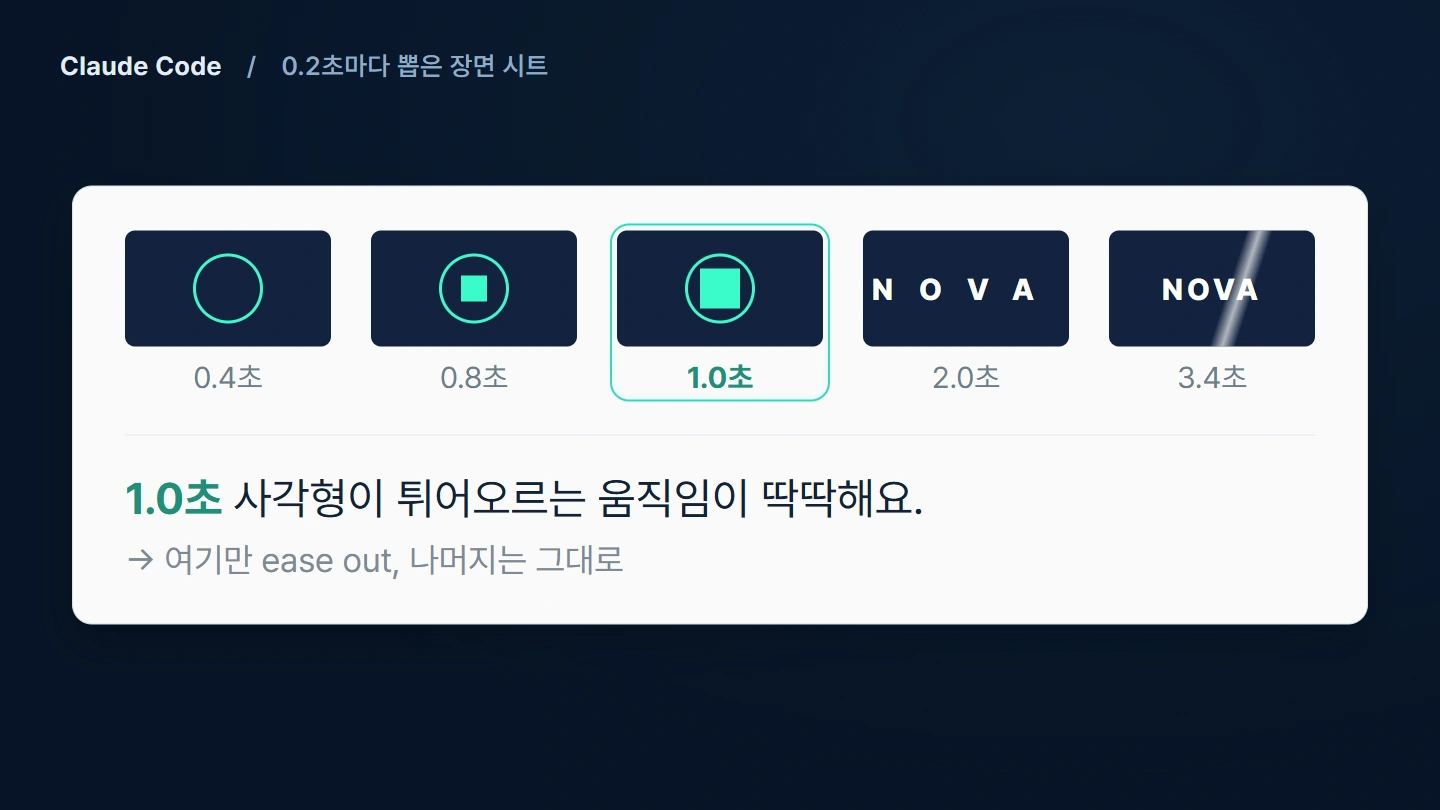
motion_01.mp4 에서 0.2초마다 프레임을 뽑아 한 장짜리 시트로 만들고 직접 봐 줘.
움직임이 딱딱한 곳, 글자가 겹치거나 화면 밖으로 나간 곳을 시각과 함께 정리해 줘.1초쯤 사각형 튀어오르는 게 너무 딱딱해. 여기 더 부드럽게(ease out) 해 주고, 나머지는 그대로 둬.
빛이 지나가는 속도는 조금 더 느리게.고친 부분만 바뀐 motion_01.mp4 가 다시 나와요. 이전 버전은 따로 남겨 달라고 하면 비교할 수 있어요.
잘 나온 모션은 레시피로 저장
- 클로드 코드의 스킬 기능으로, 잘 된 모션의 스크립트와 설명을 레시피로 남겨 두세요.
- 아래 요청문을 붙여 넣으면 레시피 폴더와 목록(SKILL.md)이 만들어져요.
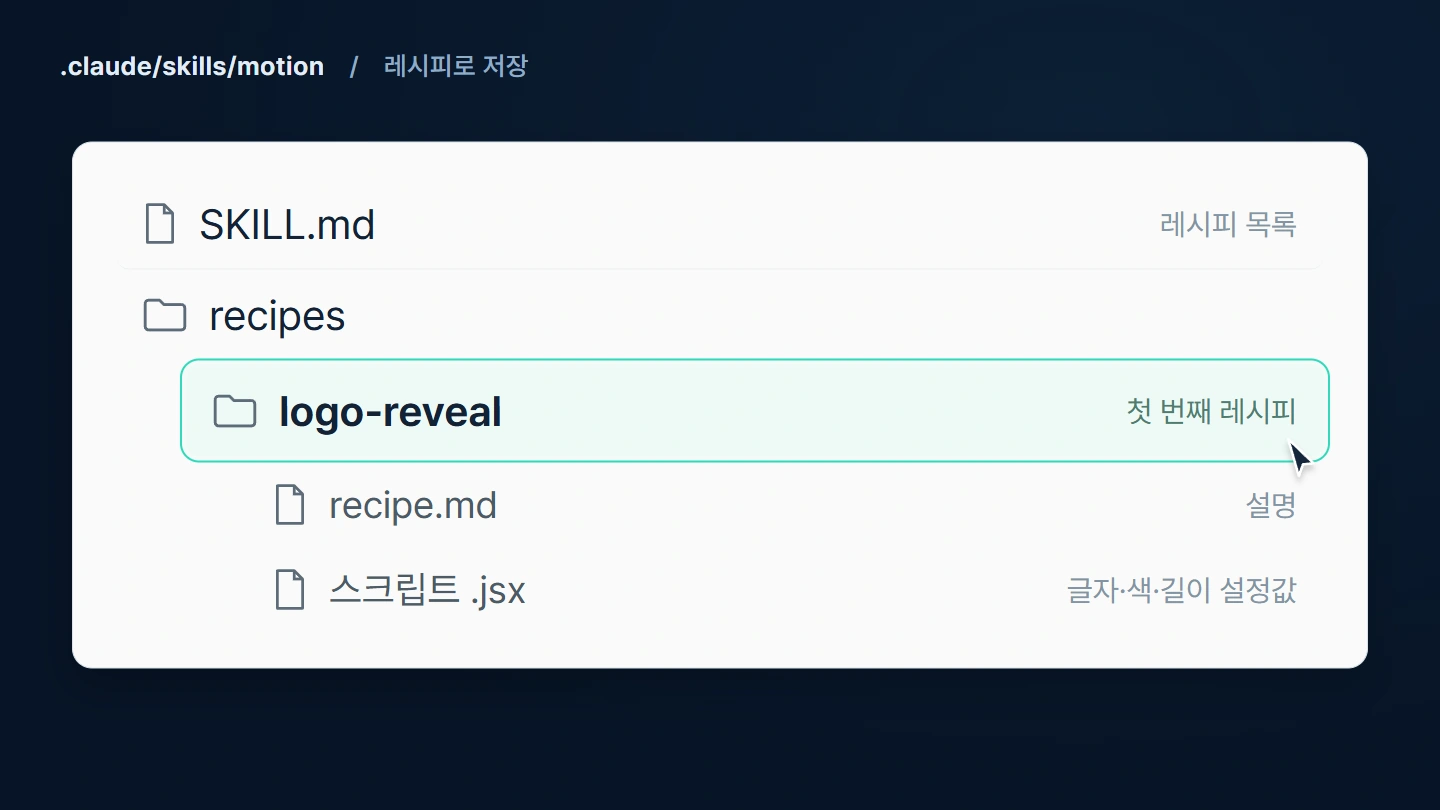
방금 만든 로고 인트로를 레시피로 저장해 줘.
- .claude/skills/motion/recipes/logo-reveal/ 에 스크립트와 설명(recipe.md)을 넣고
- 로고 글자, 색, 길이는 바꿔 끼울 수 있게 맨 위에 설정값으로 빼 줘
- .claude/skills/motion/SKILL.md 에 레시피 목록을 만들고 이걸 첫 번째로 적어 줘레시피 폴더에 스크립트와 recipe.md 가 생기고, SKILL.md 목록 첫 줄에 logo-reveal 이 적혀요.
다음부터는 이름만 부르기
- 새 작업을 할 때는 레시피 이름과 바꿀 것(글자·색·길이)만 말하세요.
- 아래처럼 짧게 말하면 같은 품질의 움직임이 새 로고로 나와요.
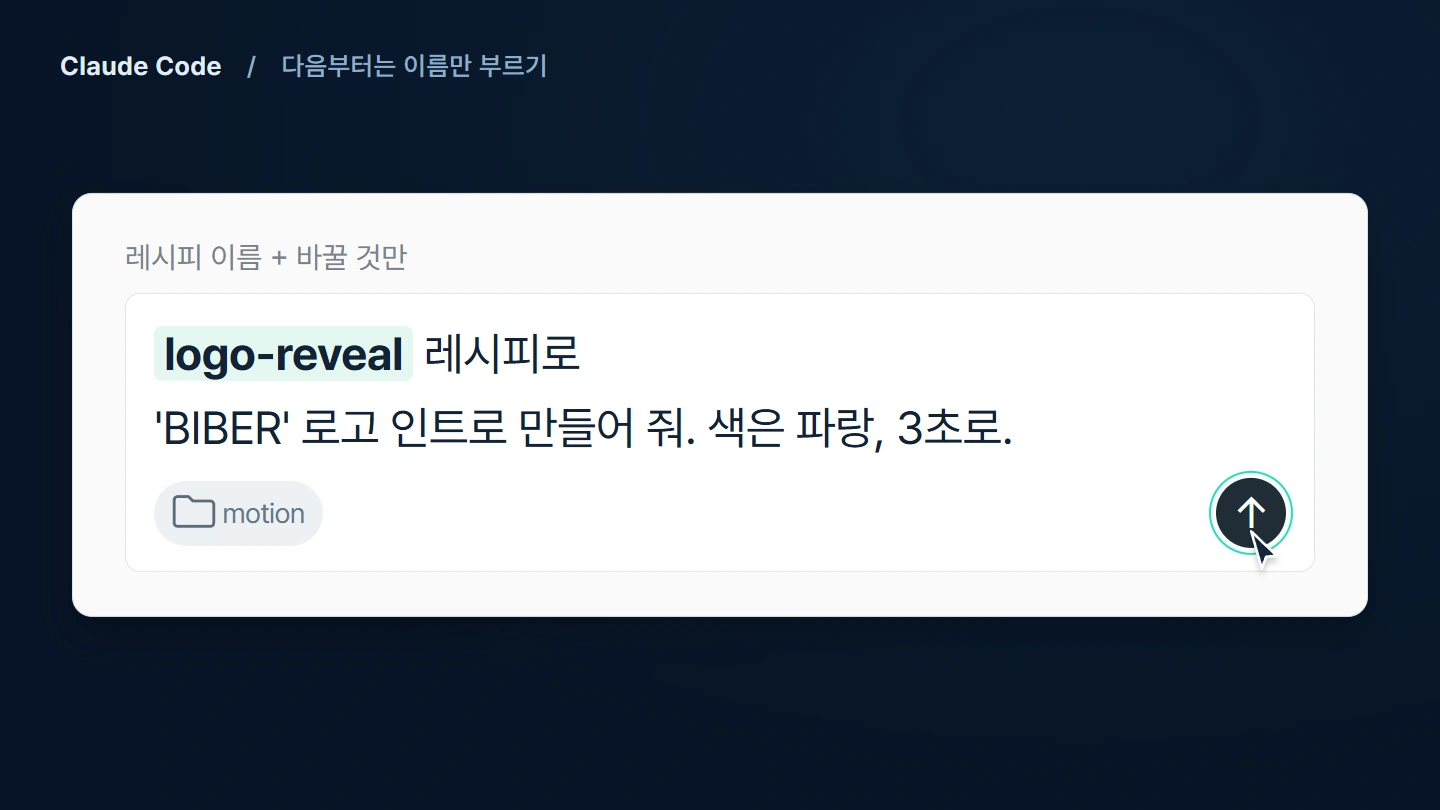
logo-reveal 레시피로 'BIBER' 로고 인트로 만들어 줘. 색은 파랑, 3초로.이름만 불러도 같은 움직임이 새 로고로 나와요. 레시피 폴더에는 스크립트가 쌓여요.
그대로 복사하는 요청문
순서대로 하나씩 붙여 넣으면 돼요. 익숙해지면 마지막 요청문으로 한 번에 맡겨 보세요.
01 · 작업 폴더 세팅
02 · 첫 모션 만들기
03 · 장면 시트로 검수
04 · 말로 고치기
고칠 곳을 몇 초에 무엇이로 말하고, 나머지는 그대로 두라고 덧붙이세요. 6단계 예시로 이동 ↑
05 · 레시피로 저장
06 · 이름만 불러 다시 만들기
07 · 한 번에 시키기
3단계(작업 폴더 세팅)까지 끝낸 뒤 붙여 넣으면 4~8단계(말로 설명 → 결과 확인 → 검수·고치기 → 레시피 저장 → 이름만 부르기)를 순서대로 진행해요. 단계마다 결과를 보여 주고 확인을 받아요. ( ) 안에 만들고 싶은 모션을 적으세요.
이 페이지의 4~8단계를 순서대로 진행해 줘: https://biberstudio.co.kr/library/claude-motion/
만들고 싶은 모션은 ( ) 이고, 단계마다 결과를 보여 주고 내가 OK 하면 다음 단계로 넘어가.
처음에 막히는 것들
스크립트를 실행했는데 아무것도 안 생겨요
2단계의 "스크립트의 파일 쓰기 및 네트워크 액세스 허용"이 꺼져 있는 경우가 대부분이에요. 환경 설정에서 체크돼 있는지 다시 확인하세요.
애프터이펙트 창에 오류 대화상자가 떠서 멈췄어요
그 문구를 그대로 클로드에게 보여 주고 "이 오류 고쳐 줘"라고 하세요.
글꼴이 다르게 나와요
컴퓨터에 없는 글꼴은 다른 글꼴로 바뀌어요. "내 컴퓨터에 있는 글꼴 중에서 골라 줘"라고 하세요.
렌더가 너무 오래 걸려요
처음엔 짧게(3~4초), 효과는 적게 시작하세요. 컴퓨터가 버거우면 렌더 중에는 다른 무거운 프로그램을 꺼 두세요.
움직임이 싸 보여요
모든 요소가 같은 속도로 움직이면 그래요. "요소마다 등장 시간을 0.05초씩 엇갈리게, 이징은 ease out 으로"라고 해 보세요.
용어가 낯설어요
키프레임 — "이 시점에 이 위치·크기" 같은 움직임의 기준점이에요. 원래는 사람이 하나하나 찍어요.
이징 — 키프레임 사이를 지나가는 속도 곡선이에요. 자연스러움의 대부분을 결정해요.
스크립트(.jsx) — 애프터이펙트에게 "레이어를 만들고, 키프레임을 찍어라"를 글로 시키는 파일이에요.
렌더 — 애프터이펙트 작업을 실제 영상 파일(.mp4)로 뽑아내는 과정이에요.
레시피 · 스킬 — 잘 된 모션의 스크립트와 설명을 저장해 둔 것. 이름만 부르면 클로드가 다시 써요.
이 가이드의 예제와 확인 범위
단계 그림은 Claude 앱과 애프터이펙트의 실제 메뉴를 참고해, 꼭 눌러야 할 부분만 남기고 새로 그린 설명용 그림이에요. 실제 화면 캡처가 아니며, 앱·애프터이펙트 버전에 따라 메뉴 이름과 위치가 조금 다를 수 있어요. 6단계 장면 시트 그림도 예시이고 실제 렌더 결과가 아니에요. 'NOVA', 'BIBER'는 연습용 예시 문구예요.