


카드뉴스 밤티 탈출
공식 스킬 5개
같은 요청 한 줄로 만든 카드뉴스 표지에
클로드 공식 디자인 스킬을 하나씩 더했습니다.
설치 방법과 제가 쓴 요청문을 그대로 담았습니다.
theme-factory · frontend-design · canvas-design · brand-guidelines · pptx

무엇을 하고, 무엇이 필요한가요?
- 하는 것 — 클로드에게 카드뉴스 표지를 만들게 한 뒤, Anthropic이 공개한 디자인 스킬 5개(theme-factory, frontend-design, canvas-design, brand-guidelines, pptx)를 한 단계씩 써서 다듬습니다. 마지막엔 파워포인트 파일로도 뽑습니다.
- 필요한 것 — 클로드 유료 요금제. 이 가이드는 클로드 코드로 진행했고, 클로드 코드는 Pro 이상 요금제에 들어 있습니다. claude.ai에서 쓰는 방법은 ②단계 아래에 따로 적었습니다.
- 걸리는 시간 — 설치 몇 분, 요청문 하나에 클로드가 만드는 시간 몇 분 정도입니다. 컴퓨터와 네트워크 상태에 따라 달라집니다.
- 코드를 몰라도 됩니다 — 아래 요청문을 그대로 붙여 넣고, 클로드가 파일을 만들 때 승인만 눌러 주면 됩니다.
스킬이 뭐고, 무엇이 바뀌나요?
스킬은 클로드가 특정 일을 할 때 꺼내 보는 작업 설명서 폴더입니다. 폴더 안의 SKILL.md 파일에 "이 일은 이렇게 하라"는 지침이 적혀 있어서, 같은 클로드라도 스킬이 있으면 그 지침대로 일합니다.
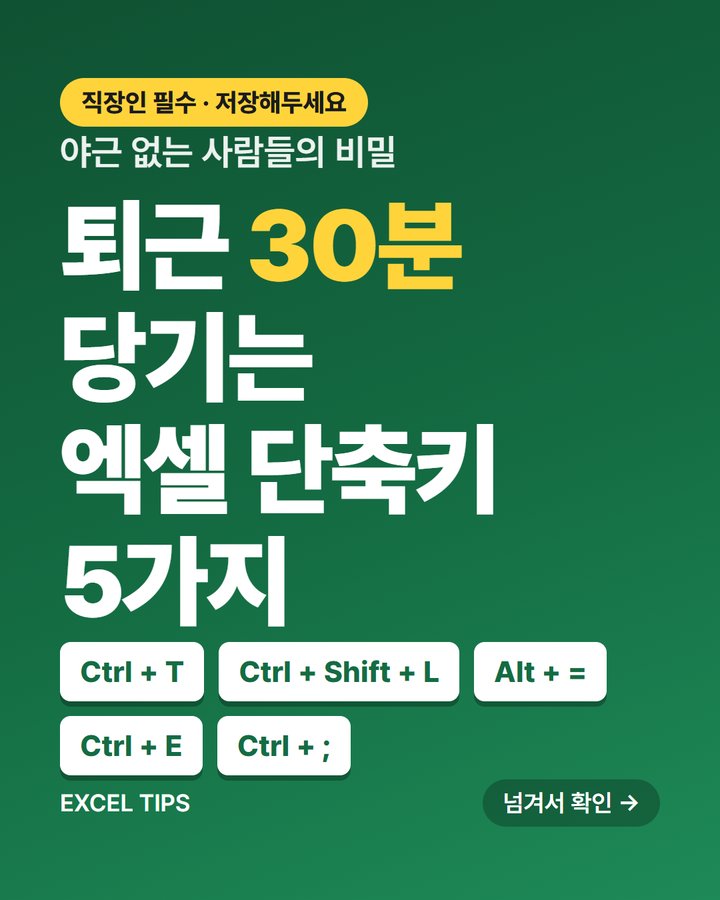
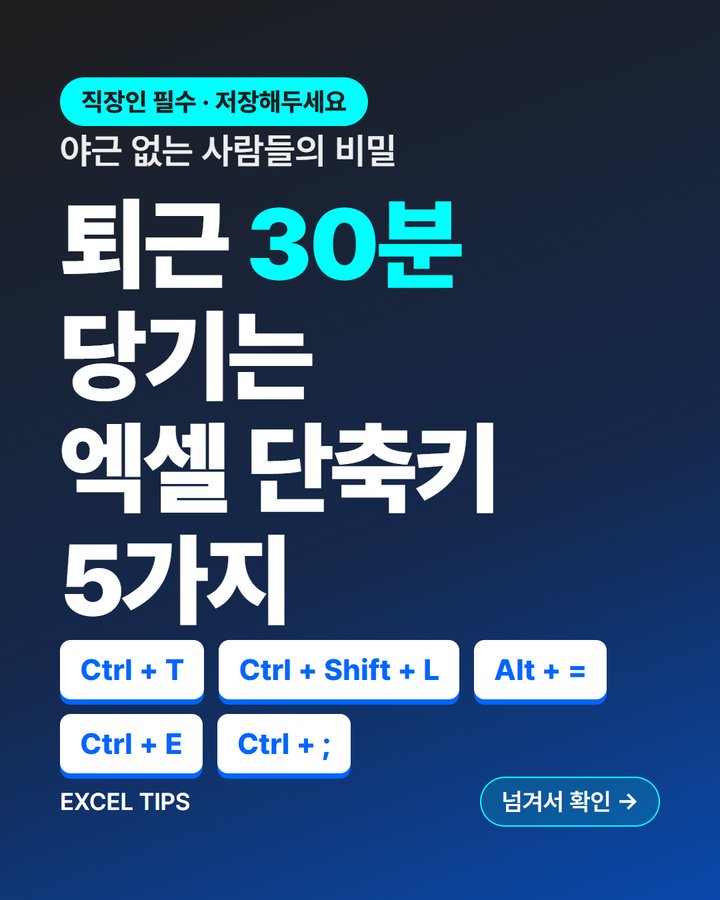
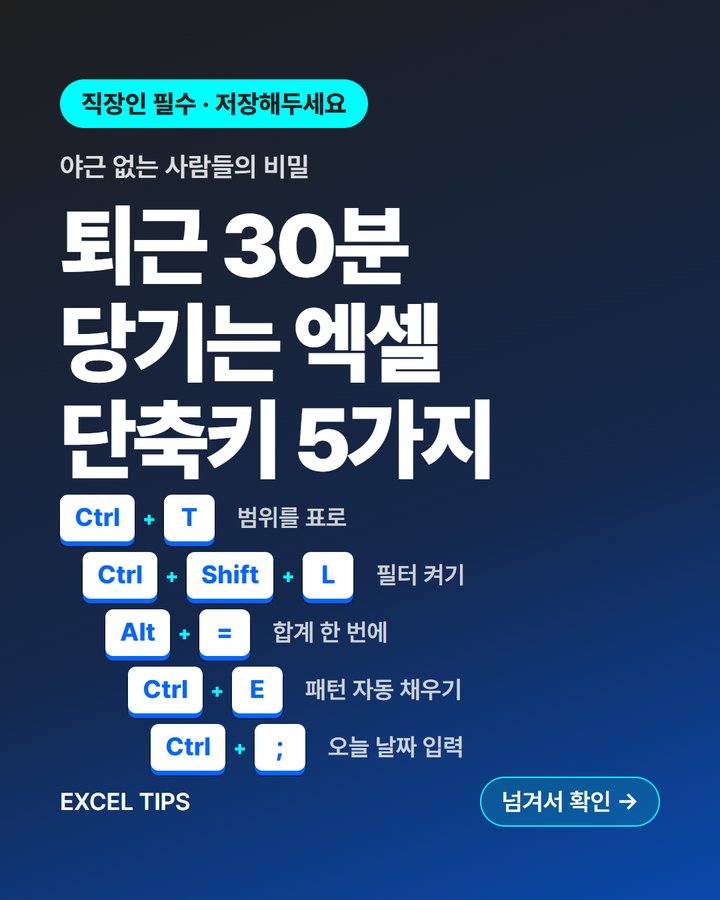
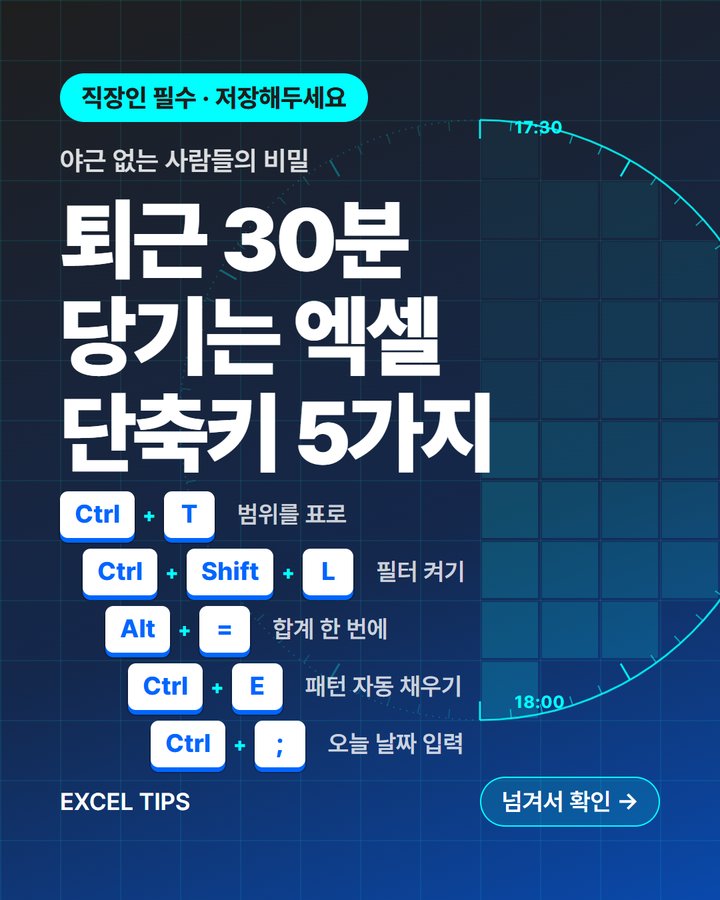
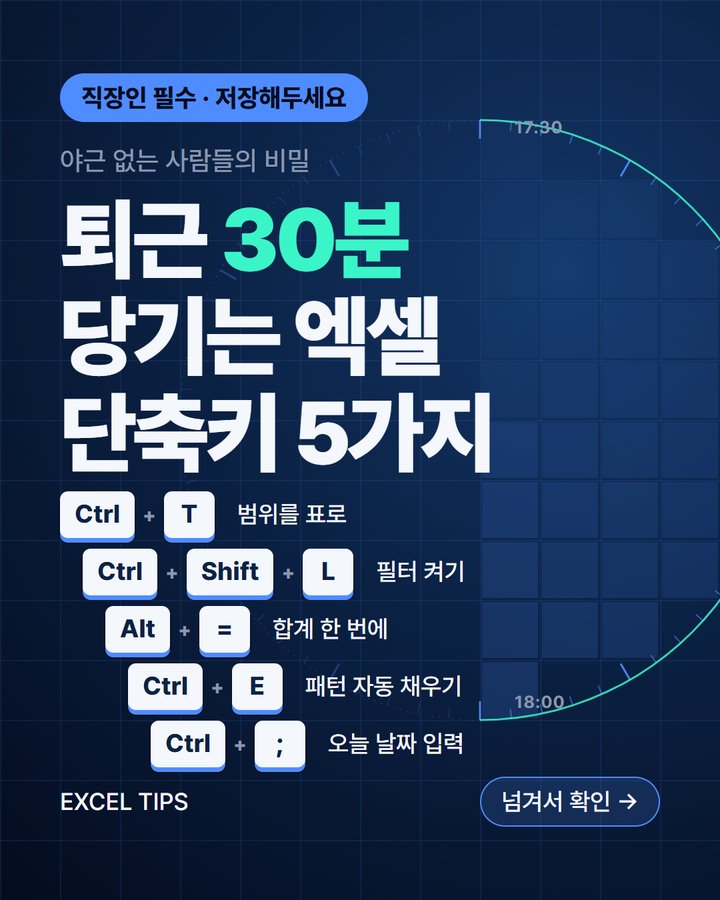
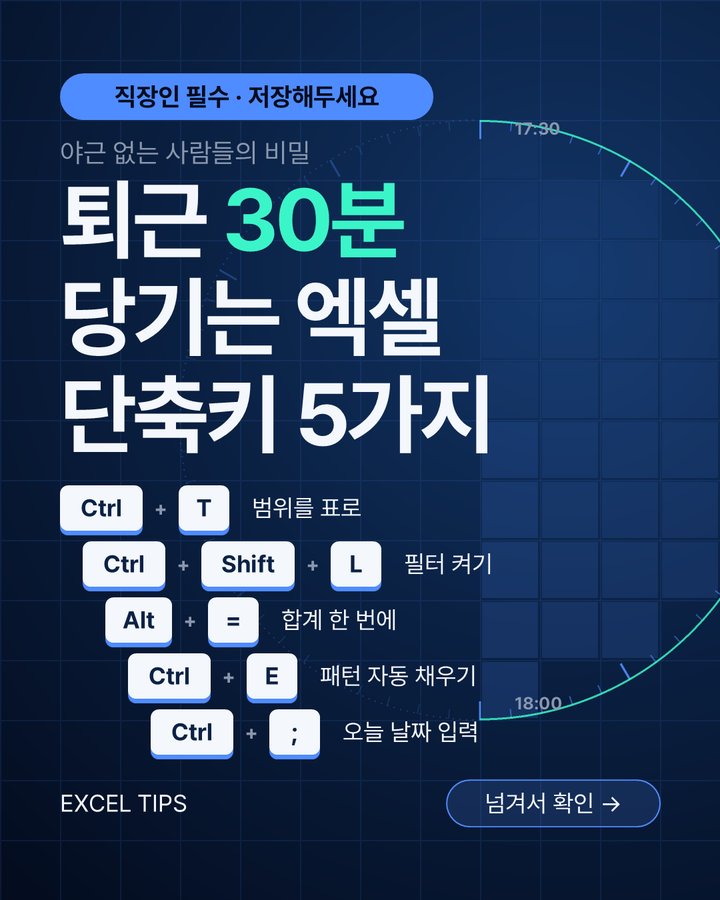
아래는 같은 시작 요청 한 줄로 만든 표지에 스킬을 하나씩 더한 실제 실행 결과입니다. 모델은 Sonnet 기준이고, 손으로 고친 부분은 없습니다.
준비물 — 클로드 유료 요금제
이 가이드는 클로드 코드(내 컴퓨터 폴더에서 파일을 만들고 고치는 클로드)로 진행했습니다. 클로드 코드는 Pro 또는 Max 요금제에 들어 있습니다(팀·기업 요금제도 가능). 무료 플랜에는 없으니 claude.com에서 먼저 구독하세요.
- 클로드 코드가 처음이라면 공식 빠른 시작을 따라 설치하고 로그인합니다.
- 카드뉴스 작업용 폴더를 하나 만들고(예: card-news), 그 폴더에서 클로드 코드를 시작합니다. 터미널이라면 폴더로 이동한 뒤
claude를 입력합니다.
공식 스킬 5개 설치
스킬은 Anthropic 공식 저장소 github.com/anthropics/skills 의 skills 폴더에 있습니다. 이 중 다섯 개(theme-factory, frontend-design, canvas-design, brand-guidelines, pptx)를 작업 폴더의 .claude/skills/ 에 넣으면 그 폴더에서 바로 쓸 수 있습니다.
방법 A — 클로드에게 시키기 (가장 쉬움)
작업 폴더에서 연 클로드 코드에 아래 요청문을 붙여 넣으세요. 파일을 받거나 만들 때 뜨는 승인 창은 내용을 보고 승인합니다.
공식 저장소 https://github.com/anthropics/skills 의 skills 폴더에서
theme-factory, frontend-design, canvas-design, brand-guidelines, pptx 다섯 폴더를 받아
이 프로젝트의 .claude/skills/ 폴더에 그대로 넣어 줘.
폴더 안의 파일은 고치지 말고, 다 넣은 뒤 다섯 폴더에 SKILL.md가 있는지 확인해 줘.
방법 B — 명령어로 직접 (git이 설치돼 있을 때)
작업 폴더에서 터미널을 열고 붙여 넣습니다. Windows는 PowerShell에서 실행하세요.
Windows (PowerShell)
git clone --depth 1 https://github.com/anthropics/skills.git $HOME\anthropic-skills
New-Item -ItemType Directory -Force .claude\skills | Out-Null
foreach($s in 'theme-factory','frontend-design','canvas-design','brand-guidelines','pptx'){ Copy-Item -Recurse -Force "$HOME\anthropic-skills\skills\$s" .claude\skills\ }
Mac (터미널)
git clone --depth 1 https://github.com/anthropics/skills.git ~/anthropic-skills
mkdir -p .claude/skills
for s in theme-factory frontend-design canvas-design brand-guidelines pptx; do cp -R ~/anthropic-skills/skills/$s .claude/skills/; done.claude/skills 에 brand-guidelines, canvas-design, frontend-design, pptx, theme-factory 다섯 폴더가 생기고, 클로드 코드 입력칸에 /skills 를 치면 목록에 다섯 이름이 보입니다..claude/skills/ 대신 내 사용자 폴더의 ~/.claude/skills/ 에 넣으면 됩니다. 공식 문서 기준으로 이미 있는 스킬 폴더에 넣으면 클로드 코드를 다시 켜지 않아도 바로 인식합니다. 세션을 켤 때 .claude/skills 폴더가 아예 없었다면 /reload-skills 를 한 번 입력하세요.claude.ai(웹)에서 쓰려면
클로드 코드 없이 claude.ai 대화창에서도 스킬을 쓸 수 있습니다. 공식 도움말 기준 순서입니다(메뉴는 영어 이름 그대로 적었습니다).
- Settings → Capabilities에서 Code execution and file creation(새 화면에서는 Create and edit files)을 켭니다. 스킬은 이 기능이 켜져 있어야 동작합니다.
- Customize → Skills로 갑니다. Anthropic이 만든 스킬은 여기 목록에서 켜고 끌 수 있습니다. 공식 저장소 안내에 따르면 저장소의 예제 스킬은 claude.ai 유료 요금제에 이미 들어 있습니다.
- 목록에 없는 스킬이나 직접 고친 스킬(③단계의 내 브랜드 버전 등)은 + → + Create skill → Upload a skill을 눌러 스킬 폴더를 ZIP으로 묶어 올립니다. 폴더 이름은 스킬 이름과 같아야 하고, 안에 SKILL.md가 있어야 합니다.
brand-guidelines를 내 브랜드로 바꾸기
brand-guidelines 스킬은 원래 Anthropic의 브랜드를 입히는 스킬입니다. 그대로 쓰면 Anthropic 색(진한 #141413, 주황 #d97757 등)과 글꼴(Poppins·Lora)이 들어갑니다. 내 카드뉴스에 쓰려면 ④단계의 브랜드 요청을 보내기 전에 SKILL.md의 Colors와 Typography 부분만 내 색·글꼴로 바꿔 두세요.
아래 빈칸(______)을 내 값으로 채워서 클로드 코드에 붙여 넣으면 됩니다. 색은 #으로 시작하는 6자리 코드로 적습니다.
.claude/skills/brand-guidelines/SKILL.md 에서 Colors와 Typography 부분을 아래 내 브랜드 값으로 바꿔 줘.
아래쪽 설명에 남아 있는 Anthropic 색·Poppins·Lora 이름도 내 값으로 맞춰 주고, 다른 내용은 그대로 둬.

색
- 진한 색(글자·어두운 배경): #______
- 밝은 색(밝은 배경·어두운 배경 위 글자): #______
- 회색(보조 요소): #______
- 강조 색 1(가장 눈에 띄는 포인트): #______
- 강조 색 2(보조 포인트): #______

글꼴
- 제목: ______ (없으면 대신 쓸 글꼴: ______)
- 본문: ______ (없으면 대신 쓸 글꼴: ______).claude/skills/brand-guidelines/SKILL.md 를 열었을 때 Colors에 내 색 코드, Typography에 내 글꼴 이름이 보이고, #141413·#d97757 같은 Anthropic 색은 남아 있지 않습니다.요청문 6개 — 시작 1개 + 스킬별 5개
위에서부터 차례로 붙여 넣으세요. 한 단계가 끝나면 작업 폴더의 card.html을 브라우저로 열어 바뀐 모습을 확인하고 다음으로 넘어갑니다. 아래 이미지는 각 요청문을 실제로 보냈을 때의 결과입니다.
시작 — 스킬 없이 표지 한 장
인스타그램 카드뉴스 표지 1장을 만들어 줘. 주제: 퇴근 30분 당기는 엑셀 단축키 5가지. 1080×1350 크기 HTML 파일 card.html 하나로.① theme-factory — 테마 입히기
theme-factory 스킬로 card.html에 어울리는 테마를 골라 입혀 줘.② frontend-design — 배치 다시 잡기
frontend-design 스킬로 card.html 배치를 다시 잡아 줘. 뻔한 템플릿처럼 안 보이게.③ canvas-design — 주제 그래픽 그려 넣기
canvas-design 스킬로 card.html에 주제를 보여 주는 그래픽을 그려 넣어 줘.④ brand-guidelines — 내 브랜드 색·글꼴 맞추기
brand-guidelines 스킬의 브랜드 색과 글꼴로 card.html을 맞춰 줘.⑤ pptx — 같은 디자인을 파워포인트로
pptx 스킬로 card.html과 같은 디자인의 PPT 슬라이드 card.pptx를 만들어 줘.주의할 점과 팁
- pptx 스킬은 받아서 쓰기만 하세요. pptx 스킬의 라이선스는 Proprietary(오픈소스 아님)입니다. 파일을 다른 사람에게 나눠 주거나 다시 올리지 말고, 필요한 사람은 각자 공식 저장소에서 받게 안내하세요. 나머지 네 스킬도 각 폴더의 LICENSE.txt를 확인하세요.
- 스킬 이름을 요청에 넣으면 확실합니다. 클로드는 요청이 스킬 설명과 맞으면 스킬을 알아서 쓰기도 합니다. 하지만 원하는 스킬을 꼭 쓰게 하려면 위 요청문처럼 "theme-factory 스킬로 …"라고 이름을 넣으세요. 클로드 코드에서는
/theme-factory처럼 슬래시로 직접 부를 수도 있습니다. - 매번 같은 결과가 나오지는 않습니다. 같은 요청문이라도 클로드가 고르는 테마·배치·그래픽은 달라질 수 있습니다. 마음에 들지 않으면 "다른 테마로 다시"처럼 이어서 말하면 됩니다.
막힐 때
/skills 목록에 다섯 개가 안 보여요
클로드 코드를 작업 폴더에서 시작했는지 확인하세요. .claude/skills 는 그 폴더 안에 있어야 합니다. 폴더 구조가 .claude/skills/theme-factory/SKILL.md 처럼 한 단계여야 하고, skills/skills/… 처럼 한 번 더 들어가 있으면 인식하지 못합니다. 넣은 뒤에도 안 보이면 /reload-skills 를 입력하세요.
git이 없다고 나와요
방법 A(클로드에게 시키기)를 쓰세요. 또는 저장소 페이지에서 Code → Download ZIP으로 내려받아 압축을 푼 뒤, skills 폴더 안의 다섯 폴더를 작업 폴더의 .claude/skills 로 복사해도 됩니다. Windows 탐색기에서 이름이 점으로 시작하는 .claude 폴더가 안 보이면 보기 메뉴에서 숨긴 항목 표시를 켜세요.
브랜드 단계에서 주황색이 들어갔어요
brand-guidelines의 SKILL.md가 아직 Anthropic 색 그대로입니다. ③단계 요청문으로 색·글꼴을 바꾼 뒤 ④단계 브랜드 요청을 다시 보내세요.
pptx 단계에서 오래 걸리거나 설치를 물어봐요
파워포인트 파일을 만드는 데 필요한 도구를 클로드가 준비하는 과정일 수 있습니다. 승인 창이 뜨면 무엇을 설치하는지 읽어 보고 승인하세요. 오류 줄이 보이면 그 줄을 복사해 "이거 해결해 줘"라고 보내면 됩니다.
card.html은 어떻게 보나요?
작업 폴더의 card.html을 더블클릭하면 브라우저로 열립니다. 인스타그램에 올릴 이미지가 필요하면 "card.html을 1080×1350 PNG로 저장해 줘"라고 요청하세요.
용어 풀이
- 스킬(Skill) — 클로드가 특정 작업을 할 때 꺼내 보는 설명서 폴더. 안에 SKILL.md가 꼭 있어야 합니다.
- SKILL.md — 스킬의 이름·설명과 작업 지침을 적은 파일. 글로 된 파일이라 메모장으로도 열 수 있습니다.
- 클로드 코드 — 내 컴퓨터 폴더에서 파일을 직접 만들고 고치는 클로드. 터미널·데스크톱 앱·편집기에서 씁니다.
- .claude/skills — 클로드 코드가 스킬을 찾는 폴더. 작업 폴더 안이면 그 폴더 전용, 사용자 폴더(~) 안이면 모든 폴더에서 쓰입니다.
- 저장소(GitHub) — 파일을 공개해 두는 곳. 공식 스킬은 anthropics/skills 저장소에 있습니다.
- 라이선스 — 파일을 어디까지 써도 되는지 정한 조건. 폴더마다 LICENSE.txt로 들어 있습니다.
이 가이드의 예제와 확인 범위
- 2026.11.02 클로드 코드 2.1.316에서 위 요청문 6개를 차례로 보내고, 단계마다 해당 스킬이 실제로 호출됐는지 기록으로 확인했습니다.
- 시작 표지는 스킬 없이 Sonnet으로 만들었고, 이미지는 결과 파일을 그대로 캡처했습니다. 손으로 고친 부분은 없습니다.
- ④ brand-guidelines는 공식 스킬 사본에서 색·글꼴만 비버스튜디오 값으로 바꿔 실행했습니다. 공식 스킬을 그대로 쓰면 Anthropic 색이 들어갑니다.
- ⑤ pptx는 card.pptx 1장(글자 상자 29개)이 만들어졌고, 파워포인트로 열어 확인했습니다.
- 설치 명령(방법 B, Windows)은 공식 저장소를 받아 다섯 폴더가 복사되는 것까지 확인했습니다. claude.ai 메뉴 이름은 공식 도움말 기준이며 직접 화면으로 확인하지는 않았습니다.
확인일 2026.11.02 · Anthropic의 공식 자료가 아닌 비버스튜디오 실습 가이드입니다.